

Sędzia · 3 min czytania
Karta sędziego: wpisywanie wyników z telefonu
Masz od organizatora link i dwucyfrowy kod. Dzięki nim jako sędzia wpiszesz wyniki swoich meczów prosto z boiska, w przeglądarce telefonu. Nie potrzebujesz konta ani aplikacji.
Na tej stronie
Wejście: link i kod
- 1Otwórz link w telefonie. Zobaczysz ekran Widok sędziego.
- 2W pole Kod dostępu (2 cyfry) wpisz kod od organizatora.
- 3Kliknij Wejdź.
Wejście trzyma się w tej karcie przeglądarki do 12 godzin. Potem zobaczysz „Sesja sędziego wygasła. Wpisz kod ponownie.” i wpiszesz kod jeszcze raz. Gdy zamkniesz kartę albo otworzysz link na innym telefonie, wpiszesz kod jeszcze raz.
Twoje mecze i rozpoczęcie meczu
Na górze widzisz nazwę turnieju, swoje imię i przypisanie, na przykład boisko. Przy każdym meczu są numer, godzina, data, boisko i obie drużyny. Mecze są podzielone na zakładki u góry listy, a wszystkie naraz pokazuje Wszystkie mecze. Lista odświeża się sama co około 30 sekund.
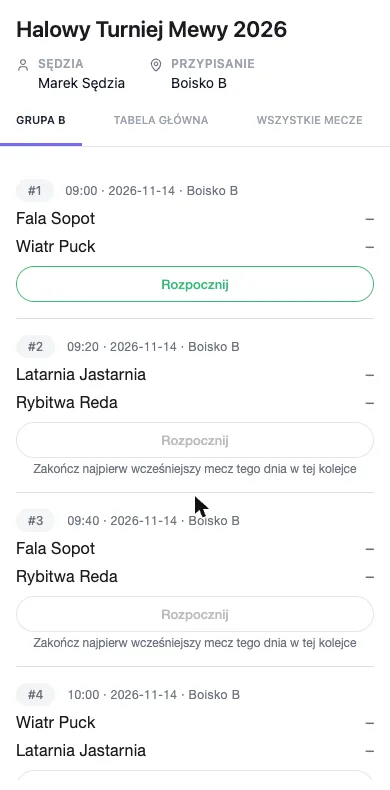
- Mecz rozpoczniesz w dniu meczu, od jego godziny.
- Mecze idą po kolei: następny rozpoczniesz po zakończeniu wcześniejszego meczu w tej kolejce.
- Naraz prowadzisz tylko jeden mecz.
Wskazówka. Kliknij Rozpocznij, gdy drużyny są gotowe do gry. Od razu zapisuje się wynik 0:0, a na stronie turnieju mecz dostaje oznaczenie LIVE.
Wynik i zakończenie meczu
- 1Po Rozpocznij otworzy się okno meczu z czasem trwania i częścią Wynik meczu.
- 2Po każdej bramce ustaw liczbę bramek drużyny przyciskiem + (- cofa) i kliknij Potwierdź w tym samym wierszu. Potwierdzony wynik po chwili widać na stronie turnieju.
- 3Po meczu sprawdź, czy Potwierdź przy obu drużynach jest szare, i kliknij Zakończ mecz.
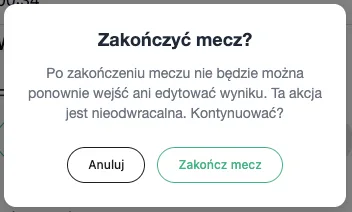
- 4W oknie Zakończyć mecz? kliknij jeszcze raz Zakończ mecz.
Uwaga. Zakończ mecz nie pyta o wynik. Najpierw kliknij Potwierdź przy każdej zmienionej liczbie (gdy liczba się zapisze, przycisk Potwierdź robi się szary), dopiero potem Zakończ mecz. Po zakończeniu nie poprawisz już wyniku, zrobi to tylko organizator.
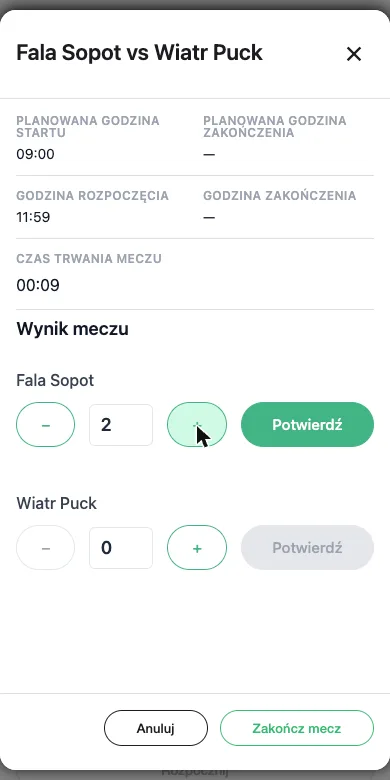
Okno meczu możesz zamknąć, mecz trwa dalej. Mecz z wynikiem, który nie jest jeszcze zakończony, ma na liście przycisk Edytuj: nim wrócisz do okna meczu. Zakończony mecz ma zielony znaczek. Po ostatnim meczu zobaczysz Dziękujemy!.
Gdy coś nie działa
- „Nieprawidłowy kod. Spróbuj ponownie.” Sprawdź kod u organizatora.
- „Zbyt wiele prób. Spróbuj za kilka minut.” Po 5 błędnych kodach wejście blokuje się na najwyżej 15 minut.
- „Nieprawidłowy lub wygasły link sędziego. Poproś organizatora o nowy link.” Link jest zły albo nieaktualny. Poproś o nowy.
- „Dostępny od” z godziną: na ten mecz jest jeszcze za wcześnie.
- „Mecz zaplanowany na” z datą: ten mecz jest w innym dniu.
- „Zakończ najpierw wcześniejszy mecz tego dnia w tej kolejce”: dokończ wcześniejszy mecz. Jeśli się nie odbył, daj znać organizatorowi.
- Gdy jeden mecz trwa, inne mecze mają nieaktywne Rozpocznij bez podpowiedzi: naraz prowadzisz tylko jeden mecz.
- „Drużyny jeszcze nieustalone.” Drużyny tego meczu nie są jeszcze znane, zwykle to mecz o miejsce. Rozpocznij zadziała, gdy drużyny będą znane.
- „Mecz jest już zakończony. Zmiany wyniku wprowadza organizator.” Ten mecz zamknął już organizator. Podaj mu właściwy wynik.
- Nie widzisz swojego meczu: poproś organizatora, żeby sprawdził Twoje przypisanie.
W każdej innej sprawie dzwoń do organizatora.