

Trener · Poradnik 1 z 7 · 4 min czytania
Zakładam konto trenera i dodaję pierwszy zespół
Chcesz zgłaszać drużynę na turnieje? Potrzebujesz konta trenera i zespołu z zawodnikami. Ten poradnik prowadzi od rejestracji do gotowej listy zawodników.
Na tej stronie
Załóż konto trenera
- 1Otwórz panel Turnalink. Na ekranie logowania, przy napisie Nie masz konta?, kliknij Zarejestruj się.
- 2Na ekranie Wybierz Swoją Rolę wybierz kafel Trener.
- 3Wpisz adres e-mail i hasło. Hasło musi mieć co najmniej 6 znaków.
- 4Zaznacz obie zgody: akceptację Regulaminu i Polityki prywatności oraz Mam ukończone 18 lat. Bez nich konta nie założysz.
- 5Kliknij Zostań Trenerem.
Jeśli zobaczysz komunikat „Email jest już zarejestrowany”, masz już konto na ten adres. Wróć do logowania i użyj przycisku Nie pamiętasz hasła?, jeśli nie pamiętasz hasła.
Potwierdź adres e-mail
Po rejestracji zobaczysz ekran Sprawdź e-mail. Na Twój adres przychodzi wiadomość z linkiem i 6-cyfrowym kodem. Potwierdź adres na jeden z dwóch sposobów:
- kliknij link w wiadomości,
- albo wpisz kod w polu Kod na ekranie Sprawdź e-mail i kliknij Potwierdź kodem.
Potem zaloguj się e-mailem i hasłem. Rejestracja nie loguje Cię sama. Po zalogowaniu trafisz na ekran Twoje zespoły.
Uwaga. Bez potwierdzenia adresu e-mail nie zalogujesz się. Ekran logowania pokaże wtedy tylko ogólny komunikat „Logowanie nie powiodło się”. Link i kod są ważne przez ograniczony czas, więc potwierdź adres od razu.
Dodaj pierwszy zespół
Na ekranie Twoje zespoły zobaczysz na początku napis „Nie masz jeszcze żadnego zespołu.” Na telefonie ten ekran otworzysz z dolnego paska przyciskiem Zespoły.
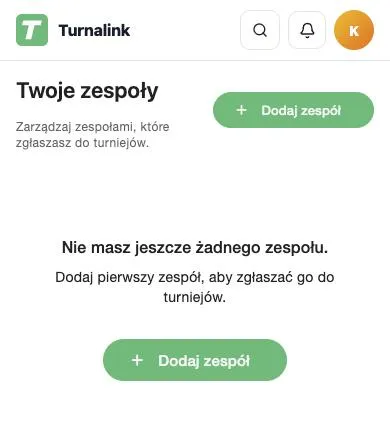
- 1Kliknij Dodaj zespół.
- 2Wpisz Nazwa zespołu, na przykład nazwę klubu z rocznikiem. Pole Nazwa klubu (opcjonalnie) możesz pominąć.
- 3W polu Typ kategorii zostaw Open albo wybierz Chłopcy lub Dziewczęta.
- 4W sekcji Tryb definiowania rocznika wybierz Tylko jeden rocznik i wpisz Rocznik. Dla drużyny z kilku roczników wybierz Zakres roczników. Granica wiekowa obejmuje podany rocznik i wszystkie młodsze.
- 5Kliknij Utwórz. Zobaczysz komunikat „Zespół został utworzony.”
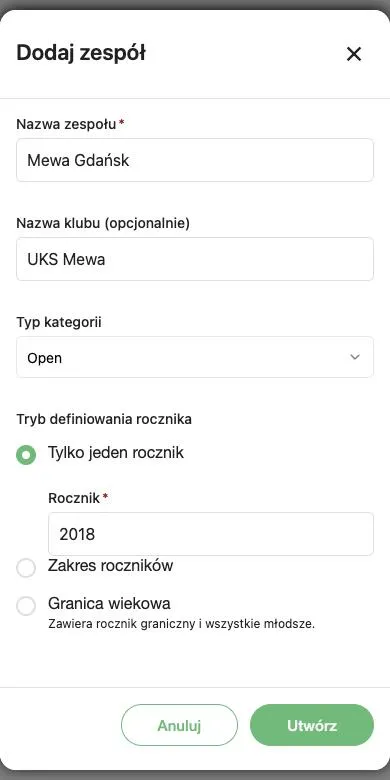
Na liście przy zespole zobaczysz kategorię wiekową wyliczoną z rocznika, na przykład „U8 (rocznik 2018)”. Ikoną ołówka zmienisz dane zespołu.
Wskazówka. Zespół możesz też dodać w trakcie zgłoszenia na turniej. Opisuje to poradnik Zgłoszenie drużyny na turniej.
Wpisz zawodników
- 1Na liście Twoje zespoły kliknij nazwę zespołu.
- 2Zostań na zakładce Zawodnicy i kliknij Dodaj zawodnika.
- 3Wpisz Imię, Nazwisko i Rok urodzenia. Numer na koszulce (opcjonalnie) możesz pominąć.
- 4Kliknij Dodaj. Zobaczysz komunikat „Zawodnik został dodany.”
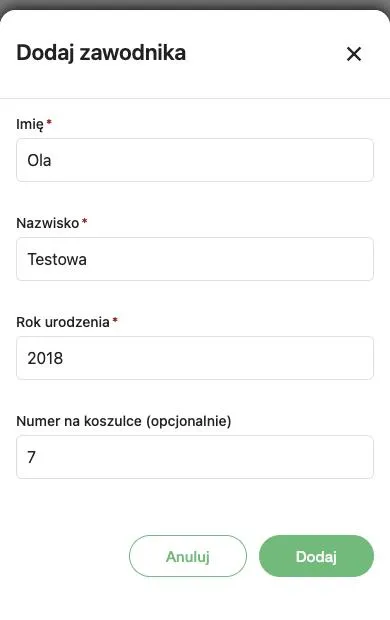
Nad listą widzisz, ilu zawodników jest aktywnych. Dane zawodnika poprawisz ikoną ołówka. Zawodnik, który dołączył do zespołu sam, przez kod albo link, ma własne konto. U takiego zawodnika zmienisz tylko numer na koszulce.
Kod i link, którymi zawodnicy dołączają sami, znajdziesz w zakładce Zgłoszenia zespołu.
Zawodnik odszedł, zespół do usunięcia
Zawodnika nie usuwa się z zespołu na stałe. Ikona kosza przy zawodniku go dezaktywuje. Otworzy się okno Dezaktywuj zawodnika. Potwierdź przyciskiem Dezaktywuj.
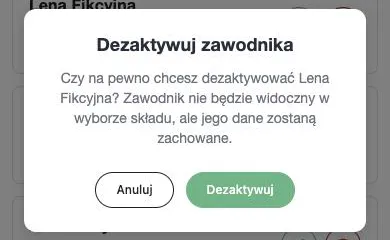
- Dane zawodnika zostają, ale nie zobaczysz go w wyborze składu na turniej.
- Jeśli był powołany na turniej, powołanie zostaje cofnięte. Po przywróceniu zawodnika trzeba powołać go ponownie.
- Nieaktywnych zawodników pokażesz przyciskiem Pokaż nieaktywnych. W nawiasie jest ich liczba. Ukryjesz ich przyciskiem Ukryj nieaktywnych.
- Nieaktywny zawodnik ma zamiast ołówka i kosza jedną ikonę z symbolem ptaszka. Kliknij ją, żeby przywrócić zawodnika.
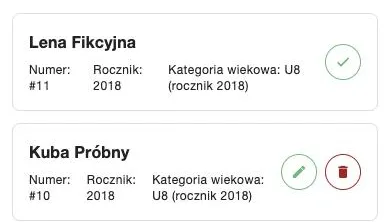
Uwaga. Ikona kosza przy zespole na liście Twoje zespoły usuwa cały zespół. Pojawi się okno Usunąć zespół?. Tej operacji nie można cofnąć.
Najczęstsze pytania
- Nie mogę się zalogować po rejestracji. Najpierw potwierdź adres e-mail linkiem albo kodem z wiadomości. Jeśli wiadomości nie ma, zajrzyj do folderu ze spamem.
- Link z wiadomości wygasł. Nowego linku nie wyślesz sam. Napisz do nas na kontakt@turnalink.pl z adresu, na który zakładasz konto.
- Mam już konto organizatora. Muszę zakładać drugie? Nie. Otwórz Ustawienia, przejdź do Role konta, kliknij Dodaj rolę trenera i potwierdź przyciskiem Rozszerz konto.
- Czy mogę usunąć zawodnika na stałe? Nie. Możesz go dezaktywować. Jego dane zostają, ale nie ma go w wyborze składu.
- Co się stanie ze zgłoszeniem, gdy usunę zespół? Zgłoszenia, które już wysłałeś, zostają u organizatora. Jeśli drużyna nie pojedzie na turniej, najpierw wycofaj zgłoszenie, a dopiero potem usuń zespół. Wycofanie opisuje Po zgłoszeniu: status, wpisowe i rezygnacja.