

Trener · Poradnik 5 z 7 · 4 min czytania
Skład na turniej i powołania
Drużyna jest zgłoszona, czas wybrać zawodników. Skład na turniej ustawiasz w szczegółach zgłoszenia, powołując zawodników przełącznikiem. Z poradnika dowiesz się, jak to zrobić, co znaczą statusy zawodników i jak zmienić skład przed turniejem.
Na tej stronie
Zanim zaczniesz
- Skład możesz ustawić od razu po zgłoszeniu, także gdy zgłoszenie czeka na decyzję organizatora. Status zgłoszenia sprawdzisz w poradniku Po zgłoszeniu: status, wpisowe i rezygnacja.
- Dodaj zawodników do drużyny. Otwórz Twoje zespoły, wybierz zespół, przejdź na zakładkę Zawodnicy i kliknij Dodaj zawodnika. Wpisz Imię, Nazwisko i Rok urodzenia. Numer na koszulce (opcjonalnie) możesz pominąć.
- Wpisz rok urodzenia zawodnika. Organizator może sprawdzać, czy rocznik pasuje do kategorii turnieju.
Jak powołać zawodników
- 1Otwórz turniej i przejdź na zakładkę Zgłoszenia.
- 2Kliknij nazwę swojej drużyny. Otworzą się szczegóły zgłoszenia.
- 3Przewiń do sekcji Zawodnicy i zostań na zakładce Wszyscy.
- 4W kolumnie Powołanie włącz przełącznik przy każdym zawodniku, który jedzie na turniej. Zobaczysz komunikat „Zawodnik został powołany”.
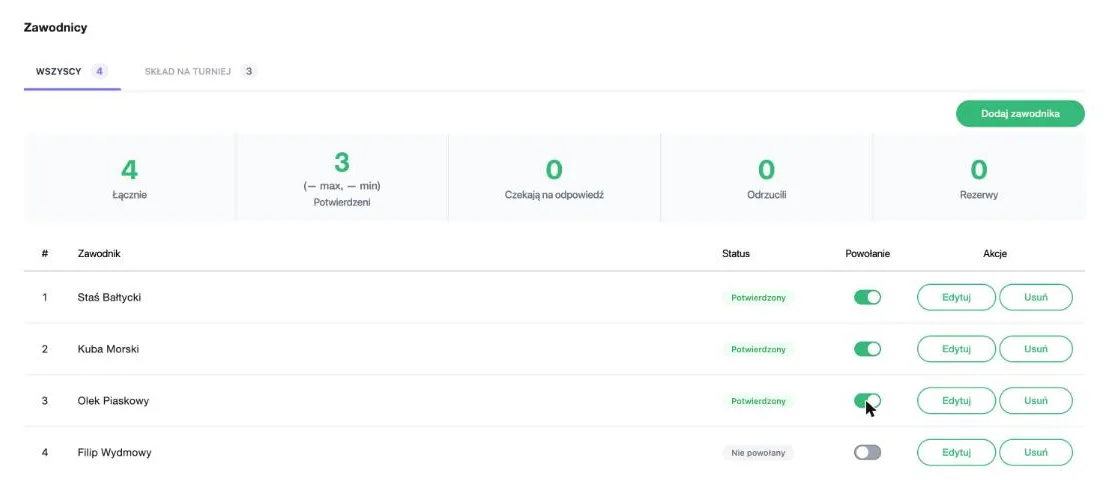
Nad tabelą są liczniki: Łącznie, Potwierdzeni (z limitem składu), Czekają na odpowiedź, Odrzucili i Rezerwy. Powołanych zawodników zobaczysz razem na zakładce Skład na turniej. Gdy nikt nie jest powołany, ta zakładka jest pusta i podpowiada, żeby wybrać skład na zakładce Wszyscy.
Statusy zawodników
- Nie powołany: zawodnik nie jest w składzie na turniej.
- Potwierdzony: zawodnik jest w składzie.
- Wysłane: zawodnik dostał powołanie i jeszcze na nie nie odpowiedział.
- Odrzucony: zawodnik odmówił udziału.
Zawodnik bez konta w Turnalink po włączeniu przełącznika od razu ma status Potwierdzony. Zawodnik z kontem dostaje powołanie do potwierdzenia u siebie. Do czasu odpowiedzi ma status Wysłane, a potem Potwierdzony albo Odrzucony. Zawodnik ma konto, gdy dołączył do zespołu kodem albo linkiem z zakładki Zgłoszenia zespołu.
Limit składu
Organizator może ustawić w kategorii najmniejszą i największą liczbę zawodników. Limit widzisz w liczniku Potwierdzeni. Jeśli limitu nie ma, licznik pokazuje kreski zamiast liczb. Do limitu liczą się też powołania wysłane i jeszcze niepotwierdzone. Gdy powołasz tylu zawodników, ile wynosi maksimum, aplikacja pokaże komunikat „Dobra robota, trenerze!”, a przełączniki przy pozostałych zawodnikach się zablokują.
Zawodnika można powołać tylko do jednej drużyny w turnieju. Jeśli jest już w składzie innej drużyny tego samego turnieju, zamiast przełącznika zobaczysz przy nim kreskę.
Zmiany w składzie
Żeby zdjąć zawodnika ze składu, wyłącz przełącznik w kolumnie Powołanie. Otworzy się okno Cofnij powołanie. Potwierdź przyciskiem Cofnij, a zawodnik wróci do statusu Nie powołany.
Uwaga. Przycisk Usuń w wierszu zawodnika usuwa go z drużyny, nie tylko z turnieju. Żeby zdjąć zawodnika z turnieju, wyłącz przełącznik.
Wskazówka. Masz pełny skład i chcesz kogoś zamienić? Najpierw wyłącz przełącznik przy jednym zawodniku. Zwolni się miejsce i odblokują się przełączniki przy pozostałych.
Dane zawodnika poprawisz przyciskiem Edytuj w kolumnie akcji.
Zawodnik spoza listy
Zawodnika, którego nie ma na liście, dodasz bez wychodzenia ze zgłoszenia:
- 1W sekcji Zawodnicy kliknij Dodaj zawodnika.
- 2Wpisz Imię, Nazwisko i Rocznik. Numer na koszulce możesz pominąć.
- 3Jeśli zawodnik ma być rezerwowym, zaznacz pole Rezerwowy. To tylko oznaczenie na liście, liczone w liczniku Rezerwy.
- 4Zapisz i powołaj zawodnika przełącznikiem w kolumnie Powołanie.
Najczęstsze pytania
- Kto widzi skład? Ty i organizator turnieju. Skład drużyny nie jest publiczny.
- Nie mogę włączyć przełącznika. Sprawdź, czy nie osiągnięto limitu składu i czy zawodnik nie jest już w składzie innej drużyny tego turnieju.
- Zawodnik odmówił udziału. Powołaj innego zawodnika na jego miejsce.