

Konto · Poradnik 1 z 3 · 4 min czytania
Logowanie, hasło i zalogowane urządzenia
Jedno konto Turnalink działa tak samo dla organizatora i trenera. Z tego poradnika dowiesz się, jak się zalogować, co zrobić, gdy nie pamiętasz hasła, jak zmienić hasło i jak sprawdzić, na jakich urządzeniach jesteś zalogowany.
Na tej stronie
Zaloguj się do panelu
- 1Otwórz panel Turnalink. Zobaczysz ekran Zaloguj się.
- 2Wpisz Email i Hasło. Ikona oka w polu hasła pokazuje i ukrywa wpisane znaki.
- 3Kliknij Logowanie.
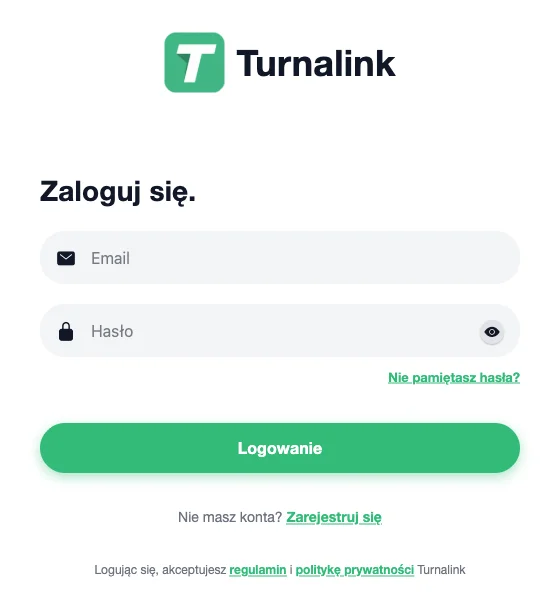
- Komunikat „Nieprawidłowy email lub hasło” oznacza błąd w adresie albo w haśle. Sprawdź oba pola i spróbuj jeszcze raz.
- Komunikat „Logowanie nie powiodło się” jest ogólny. Najczęstsza przyczyna to niepotwierdzony adres e-mail. Opisujemy ją niżej. Ten sam komunikat pojawia się też po kilku nieudanych próbach logowania z rzędu. Odczekaj wtedy kilkanaście minut i spróbuj ponownie.
- Nie masz jeszcze konta? Przy napisie Nie masz konta? kliknij Zarejestruj się.
Nie możesz się zalogować zaraz po rejestracji
Do logowania potrzebny jest potwierdzony adres e-mail. Bez potwierdzenia ekran logowania pokazuje tylko ogólny komunikat „Logowanie nie powiodło się”. Jak potwierdzić adres linkiem albo kodem z wiadomości, opisuje Potwierdź adres e-mail.
Uwaga. Nowej wiadomości z potwierdzeniem nie wyślesz sam. Jeśli wiadomość nie dotarła, sprawdź folder ze spamem. Jeśli link wygasł albo wiadomości nadal nie ma, napisz do obsługi na kontakt@turnalink.pl z adresu, na który zakładasz konto, i opisz sprawę.
Nie pamiętasz hasła
- 1Na ekranie logowania kliknij Nie pamiętasz hasła?.
- 2Na ekranie Reset hasła wpisz adres e-mail konta i kliknij Wyślij instrukcje.
- 3Otwórz wiadomość od Turnalink i kliknij link do zmiany hasła.
- 4Na ekranie Ustaw nowe hasło wpisz Nowe hasło, powtórz je w polu Powtórz hasło i kliknij Zapisz nowe hasło.
- 5Gdy zobaczysz komunikat „Hasło zostało zmienione. Możesz się teraz zalogować.”, zaloguj się nowym hasłem.
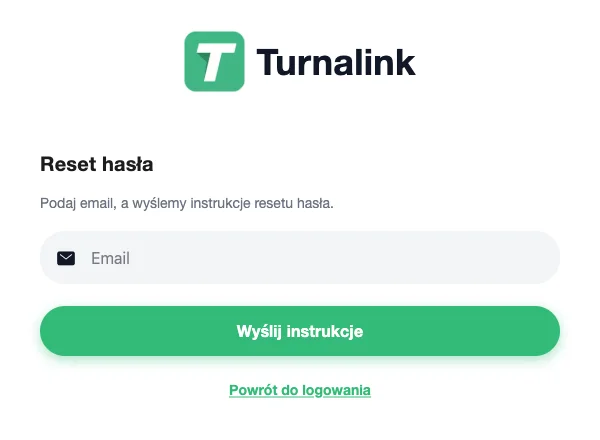
- Po wysłaniu zobaczysz komunikat „Jeśli konto istnieje, wyślemy instrukcje resetu hasła na podany adres email.” Jeśli wiadomość nie przychodzi, sprawdź folder ze spamem i to, czy wpisujesz adres, na który zakładałeś konto.
- Link w wiadomości działa tylko raz i przez ograniczony czas. Gdy zobaczysz komunikat „Nie udało się zresetować hasła”, poproś o nowy link przyciskiem Wyślij instrukcje.
- Po ustawieniu nowego hasła wylogujemy Cię na wszystkich urządzeniach. Zaloguj się ponownie tam, gdzie korzystasz z panelu.
Zmień hasło w ustawieniach
Pamiętasz hasło i chcesz ustawić nowe? Zrobisz to bez wylogowania. Ustawienia otworzysz z menu konta w prawym górnym rogu panelu. Na telefonie menu konta otwiera awatar w prawym górnym rogu.
- 1W menu konta kliknij Ustawienia i przejdź do Bezpieczeństwo.
- 2W części Hasło kliknij Zmień hasło.
- 3Wpisz Aktualne hasło, potem Nowe hasło i powtórz je w polu Potwierdź nowe hasło.
- 4Kliknij Zapisz nowe hasło.
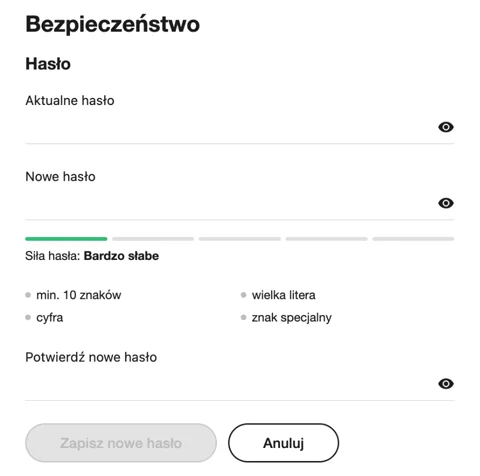
Nowe hasło musi mieć co najmniej 10 znaków, wielką literę, cyfrę i znak specjalny. Przycisk Zapisz nowe hasło działa dopiero wtedy, gdy hasło spełnia wszystkie wymagania. Po zmianie zobaczysz komunikat „Hasło zostało zmienione. Pozostałe urządzenia zostały wylogowane”. To urządzenie zostaje zalogowane.
Zalogowane urządzenia
W Ustawienia, w części Bezpieczeństwo, jest lista Zalogowane urządzenia. Widzisz na niej każde miejsce, w którym jesteś zalogowany, z datą logowania. Urządzenie, którego teraz używasz, ma plakietkę To urządzenie.
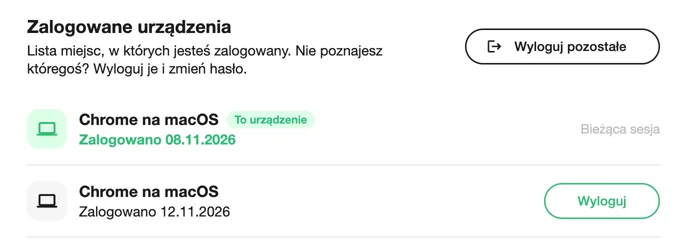
- Wyloguj przy urządzeniu kończy sesję tylko na nim.
- Wyloguj pozostałe kończy sesje na wszystkich urządzeniach poza tym, którego teraz używasz.
- Sesje wygasają same po 30 dniach bezczynności.
Wskazówka. Nie poznajesz któregoś urządzenia? Wyloguj je i od razu zmień hasło.
Dane konta i adres e-mail
W Ustawienia, w części Moje konto, przyciskiem Edytuj poprawisz swoje dane, na przykład Imię i nazwisko. Lista pól zależy od ról konta.
Pole E-mail (login do panelu) jest tylko do odczytu. Adresu e-mail konta nie zmienisz sam. Jeśli potrzebujesz zmiany, napisz do obsługi na kontakt@turnalink.pl z obecnego adresu konta i opisz sprawę. Możesz też zadzwonić pod numer 667 040 989.