

Organizator · Poradnik 8 z 25 · 5 min czytania
Harmonogram: ułożenie i zmiany, gdy plan się sypie
Harmonogram układa się sam. Podajesz datę, godzinę pierwszego meczu, boiska i przerwę, a aplikacja rozkłada mecze. Tu przeczytasz, jak go wygenerować, jak ustawić przerwy i co zrobić, gdy jeden mecz się opóźni albo zmieni się plan rozgrywek.
Na tej stronie
Zanim zaczniesz
Harmonogram kategorii da się ułożyć, gdy ma ona:
- liczbę miejsc dla drużyn,
- ustawione rozgrywki, czyli co najmniej jedną fazę,
- co najmniej jedno boisko. Boiska dodasz w Ustawienia meczów przyciskiem Dodaj boisko.
Aplikacja układa terminy pod liczbę miejsc, a nie pod konkretne drużyny. W meczach stoją najpierw puste miejsca. Drużyny wstawisz po zatwierdzeniu zgłoszeń, jak w poradniku Spóźniona albo wycofana drużyna: przypisanie do harmonogramu.
Wygeneruj harmonogram
W szybkim trybie w kroku Gra kliknij Ułóż harmonogram teraz. W pełnym przejdź do kroku Harmonogram. Przy kilku kategoriach wybierz najpierw zakładkę kategorii: każdą układasz osobno.
- 1Kliknij Wygeneruj harmonogram. Otworzy się okno Czas i boiska.
- 2Dla każdej fazy ustaw Data rozpoczęcia, Godzina pierwszego meczu, Przerwa między meczami i Boiska.
- 3Kliknij Wygeneruj harmonogram na dole okna.
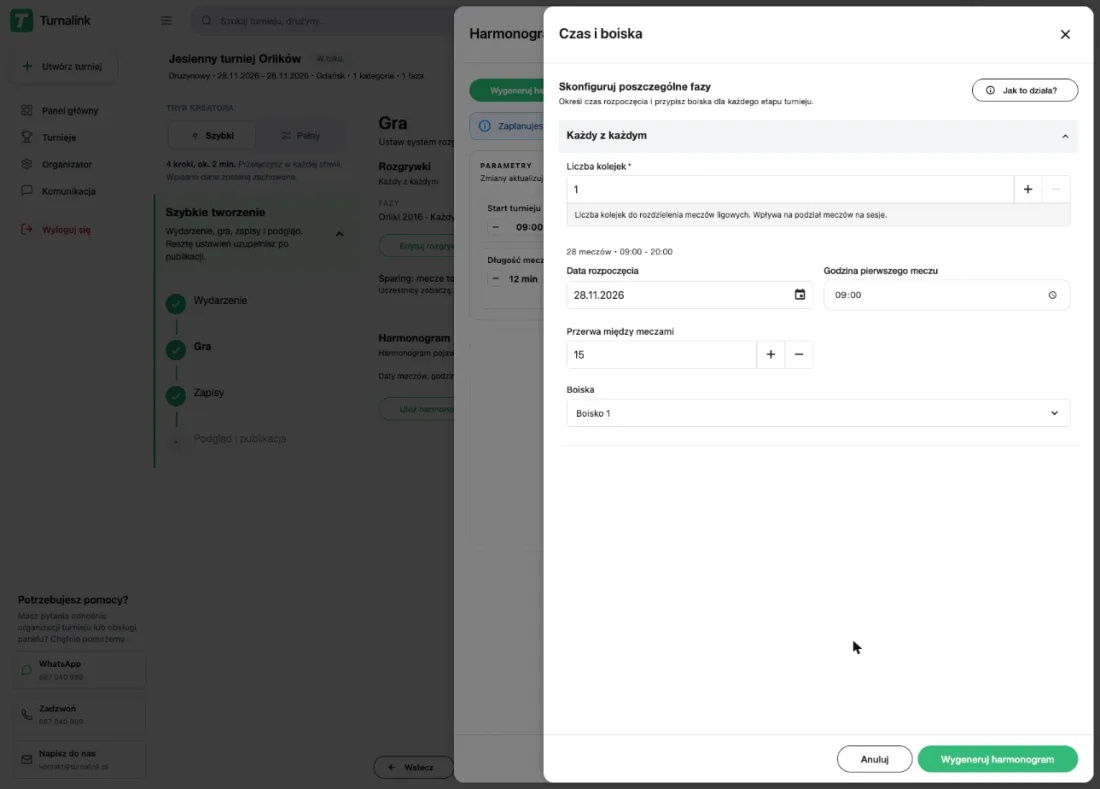
Wskazówka. Grupy mają grać w różnych godzinach albo na innych boiskach? Włącz Skonfiguruj każdą grupę osobno i ustaw każdą grupę oddzielnie.
Godziny, przerwy i pauza w ciągu dnia
Nad listą meczów jest panel PARAMETRY. Zmienisz w nim Start turnieju, długość meczu albo połowy, Przerwa między meczami i Przerwa między kolejkami. Zmiana od razu przestawia mecze kategorii.
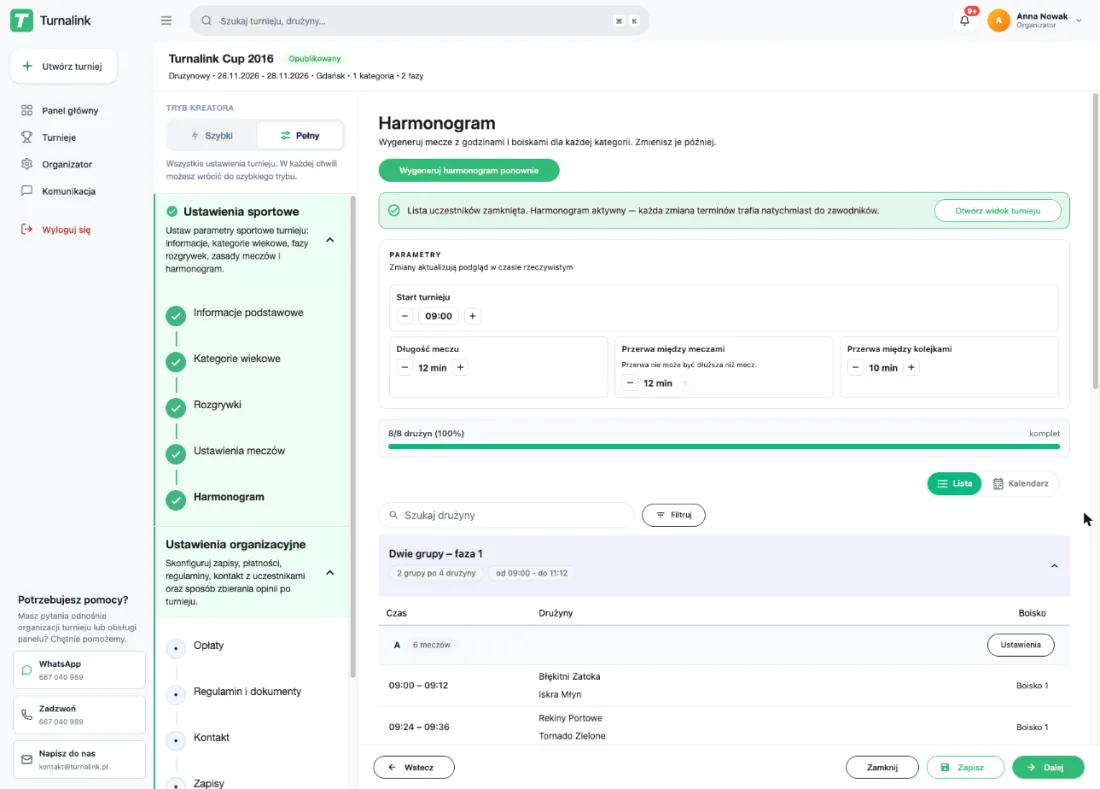
Uwaga. Przerwa między meczami nie może być dłuższa niż cały mecz. Dłuższą przerwę aplikacja skróci do długości meczu. Przykład: mecz 2 × 6 minut i przerwa 15 minut, więc mecze zaczynają się co 24 minuty, a nie co 27. Panel PARAMETRY pokaże wtedy „Przerwa nie może być dłuższa niż mecz.” Wpisuj więc przerwę nie dłuższą niż mecz.
Osobnego pola na pauzę obiadową nie ma. Ustaw późniejszą Godzina pierwszego meczu dla kolejnej fazy, na przykład meczów o miejsca po obiedzie. Kolejna faza nie może zacząć się przed końcem poprzedniej.
Kolizje: to samo boisko albo ta sama drużyna
Kolizja to dwa mecze w tym samym czasie na jednym boisku albo drużyna w dwóch meczach naraz, także między kategoriami. Przy generowaniu aplikacja jej unika. Kolizja pojawia się zwykle po ręcznych zmianach godzin.
- Nad harmonogramem zobaczysz ostrzeżenie z liczbą kolizji w kategorii.
- Przy zmianie jednego meczu przycisk Zapisz zmienia się w Zapisz mimo kolizji.
- Gdy mecze nie mieszczą się w dniach turnieju, aplikacja nie ułoży harmonogramu. Ustaw wcześniejszy start, dodaj boisko albo skróć mecz lub przerwę.
Zmień jeden mecz i przesuń kolejne
Pojedynczy mecz zmieniasz na ekranie turnieju, w zakładce Harmonogram.
- 1Wybierz kategorię, fazę i konkretną grupę, na przykład GRUPA A. W widoku WSZYSTKO ołówka nie ma.
- 2Kliknij ikonę ołówka przy meczu.
- 3Ustaw Data, Czas albo Boisko.
- 4Jeśli mecz się opóźnił, zaznacz Zastosuj do kolejnych meczów.
- 5Kliknij Zapisz. Zobaczysz komunikat Harmonogram zapisany.
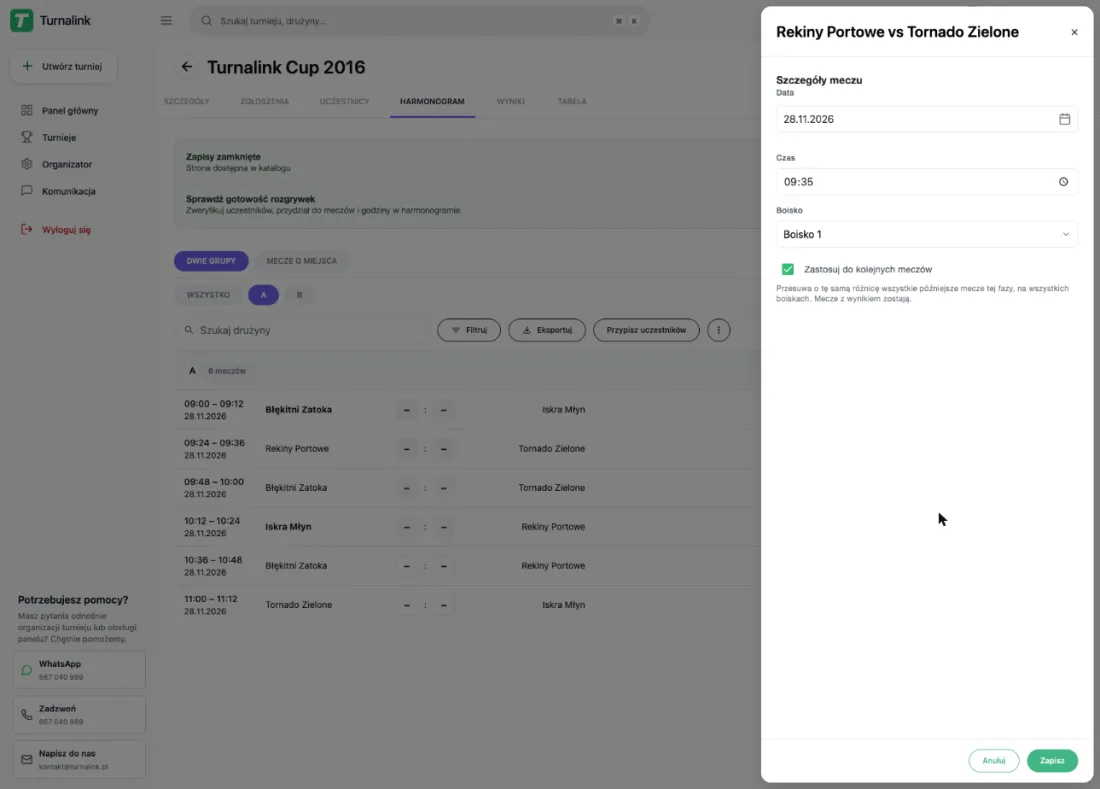
Zastosuj do kolejnych meczów przesuwa o tę samą liczbę minut wszystkie późniejsze mecze tej fazy, na wszystkich boiskach. Nie rusza meczów z wynikiem, meczów granych równolegle ani meczów następnej fazy.
Wskazówka. Po przesunięciu fazy grupowej sprawdź, czy mecze o miejsca nadal zaczynają się po jej końcu. Ich godziny zmienisz ołówkiem w fazie MECZE O MIEJSCA.
Ponowne generowanie
Zmieniłeś liczbę drużyn, fazy albo boiska? Ułóż harmonogram kategorii od nowa. Krótszy albo dłuższy mecz ustawiony w Ustawienia meczów zmienia godziny końca od razu, bez generowania, ale godziny startu zostają. Zmiana w panelu PARAMETRY układa mecze od nowa.
- 1W kroku Harmonogram wybierz kategorię i kliknij Wygeneruj harmonogram ponownie.
- 2Jeśli turniej jest udostępniony albo ma wyniki, potwierdź w oknie Wygenerować harmonogram ponownie?.
- 3W oknie Czas i boiska sprawdź ustawienia i kliknij Wygeneruj harmonogram.
- 4Jeśli są już wyniki, okno Regeneracja harmonogramu pokaże, co zostanie ułożone od nowa, a co zachowane. Potwierdź.
Uwaga. Faza, w której jest już choć jeden wynik, zostaje cała bez zmian: z wynikami, godzinami i drużynami. Od nowa układają się tylko fazy bez wyników i tam ręczne zmiany godzin przepadają. W dniu turnieju poprawiaj więc pojedyncze mecze ołówkiem.
Po udostępnieniu turnieju każda zmiana terminów jest od razu widoczna na stronie turnieju. Po większej zmianie daj znać trenerom.
Najczęstsze pytania
- Wpisałem przerwę 15 minut, a mecze są co 24, nie co 27. Dlaczego? Przerwa nie może być dłuższa niż mecz, więc aplikacja ją skróciła.
- Czy mogę wydrukować harmonogram? Druku ani pliku PDF nie ma. W zakładce Harmonogram turnieju kliknij Eksportuj: dostaniesz plik CSV do otwarcia w arkuszu kalkulacyjnym.
- Dwie kategorie grają na tych samych boiskach. Czy mecze się nałożą? Nie, aplikacja ułoży drugą kategorię w wolne terminy. Więcej w poradniku Kilka roczników w jednym turnieju.
- Czy ponowne generowanie skasuje wyniki? Nie. Faza z wynikami zostaje cała bez zmian.