

Organizator · Poradnik 3 z 25 · 7 min czytania
Pierwszy turniej krok po kroku
Nowy turniej tworzysz w czterech krótkich krokach: Wydarzenie, Gra, Zapisy i Podgląd i publikacja. Na początek wystarczy kilka decyzji. Opis, logo, regulamin, a nawet system rozgrywek i harmonogram dodasz później, bez zakładania turnieju od nowa.
Na tej stronie
Zanim zaczniesz
Przygotuj kilka informacji. Dzięki nim przejdziesz przez kreator bez przerw:
- nazwa, data i miasto turnieju,
- rocznik oraz liczba drużyn, które możesz przyjąć,
- format meczu i czas meczu,
- e-mail albo telefon do kontaktu dla uczestników,
- wysokość wpisowego, jeśli je pobierasz.
Otwórz kreator
- Przy pierwszym turnieju kliknij Nowy turniej w ramce Stwórz swój pierwszy turniej na panelu głównym.
- Gdy masz już turnieje, na komputerze kliknij Nowy turniej w prawym dolnym rogu panelu głównego albo Utwórz turniej na górze menu bocznego.
- Gdy masz już turnieje, na telefonie dotknij przycisku Nowy turniej w prawym dolnym rogu panelu głównego i wybierz Pusty turniej.
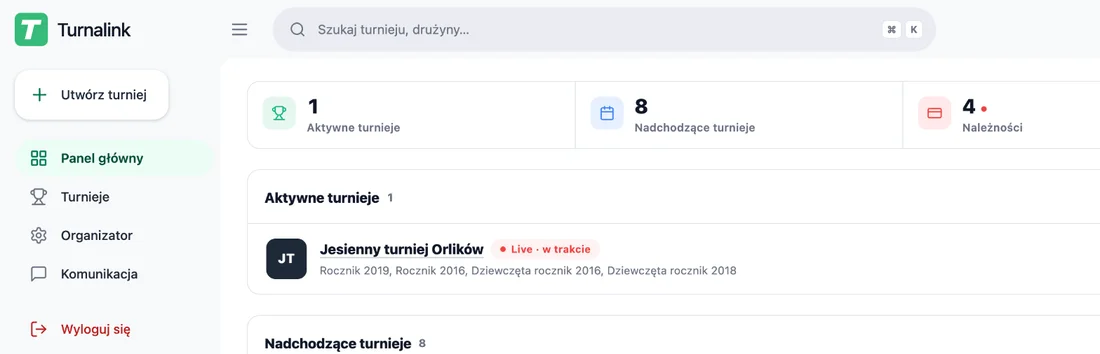
Otworzy się kreator w trybie Szybki, z czterema krokami. Na komputerze widzisz je na liście Szybkie tworzenie po lewej stronie.
Wskazówka. Na telefonie przyciski na dole ekranu są ikonami: strzałka w prawo to Dalej, strzałka w lewo to Wstecz, dyskietka to Zapisz, a krzyżyk to Zamknij.
Krok 1: Wydarzenie
- 1Wypełnij pole Nazwa wydarzenia, na przykład „Jesienny turniej Orlików".
- 2Wybierz Data rozpoczęcia. Data zakończenia sama ustawi się na ten sam dzień. Przy turnieju jednodniowym zostaw ją bez zmian.
- 3Wpisz Miasto. Pole Obiekt lub adres (opcjonalnie) możesz pominąć.
- 4Przy pytaniu Kto bierze udział? zostaw Drużyny: w wydarzeniu uczestniczą zespoły.
- 5W części Kategoria 1 wpisz Nazwa kategorii, na przykład „Orliki 2016", a potem Rocznik i Liczba miejsc dla drużyn.
- 6Kliknij Dalej.
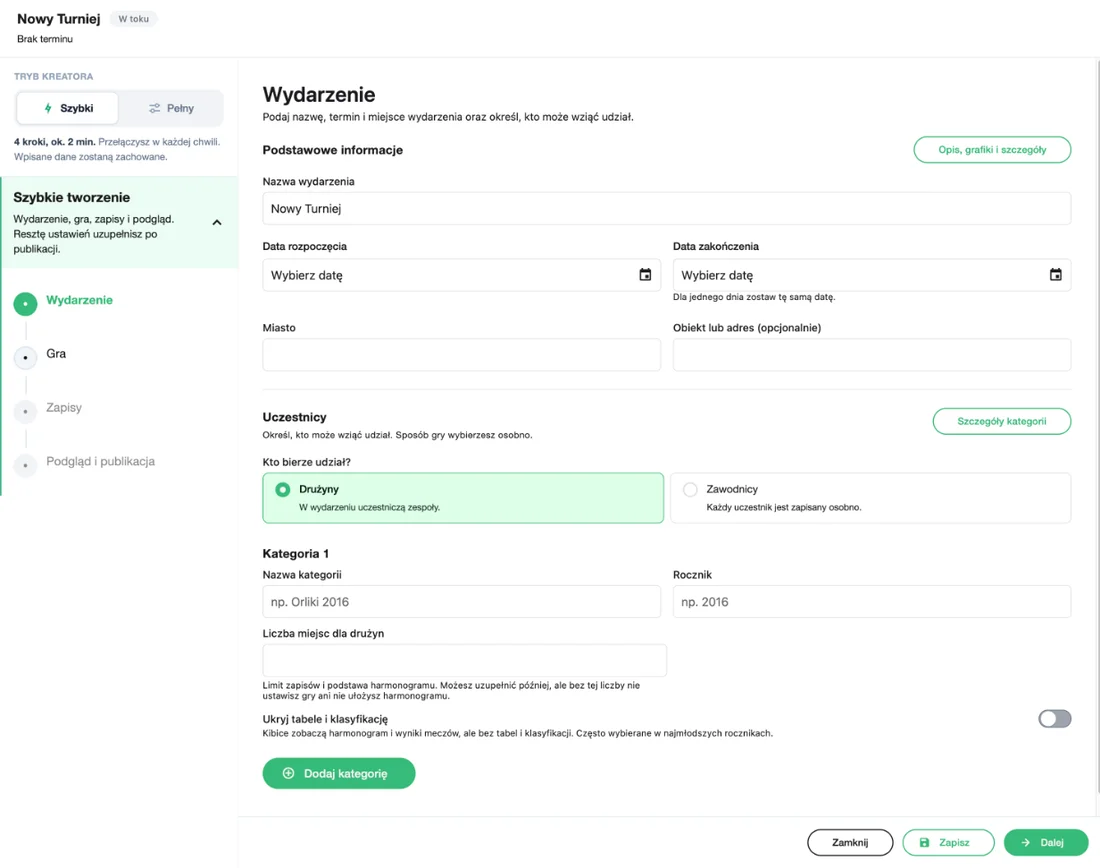
Uwaga. Liczba miejsc dla drużyn to limit zapisów i podstawa harmonogramu. Wpisz tyle, ile naprawdę możesz przyjąć. Przy zatwierdzaniu zgłoszenia ponad limit panel zapyta, czy chcesz go przekroczyć.
Wskazówka. Opis, logo i baner dodasz później. Prowadzi do nich przycisk Opis, grafiki i szczegóły na górze tego kroku. Jaki plik przygotować, opisuje poradnik Logo i baner turnieju.
Krok 2: Gra
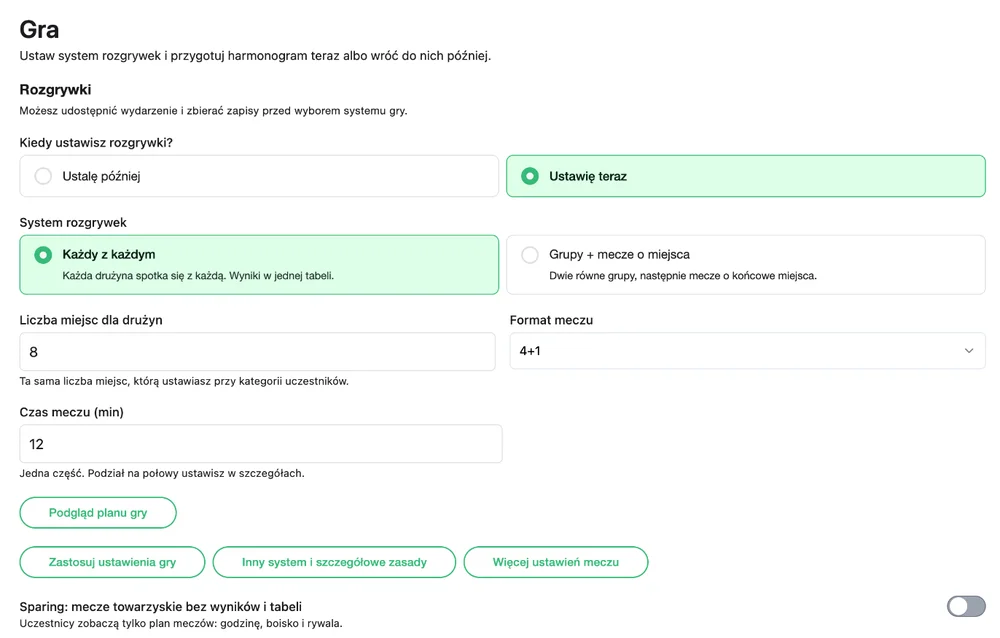
Tu wybierasz, jak będziecie grać. Nie musisz decydować od razu: przy pytaniu Kiedy ustawisz rozgrywki? możesz zostawić Ustalę później i wrócić do tego kroku, gdy zbierzesz zgłoszenia. Dwa gotowe formaty są jednak dostępne tylko przed udostępnieniem turnieju. Jeśli chcesz z nich skorzystać, wybierz Ustawię teraz. W polu System rozgrywek zobaczysz:
- Każdy z każdym: jedna tabela, każda drużyna spotka się z każdą.
- Grupy + mecze o miejsca: dwie grupy, potem mecz o końcowe miejsce dla każdej drużyny. Przy nieparzystej liczbie drużyn ostatnia drużyna grupy A nie gra meczu o miejsce. Wymaga od 4 do 32 drużyn.
Nie wiesz, który wybrać? Pomoże poradnik „System rozgrywek: który wybrać".
- 1Wybierz Ustawię teraz, a potem jeden z dwóch formatów.
- 2Sprawdź pole Liczba miejsc dla drużyn. To ta sama liczba co przy kategorii w kroku Wydarzenie.
- 3Wybierz Format meczu, na przykład 4+1, i ustaw Czas meczu (min).
- 4Kliknij Podgląd planu gry. Zobaczysz, ile będzie meczów łącznie, ile zagra każda drużyna i ile minut gry ją czeka.
- 5Kliknij Zastosuj ustawienia gry, a potem Dalej.
Wskazówka. W tym kroku mecz ma jedną część, bez przerwy w połowie. Mecze z dwiema połowami ustawisz przyciskiem Więcej ustawień meczu, a inny system rozgrywek przyciskiem Inny system i szczegółowe zasady.
Wskazówka. Część Harmonogram na dole kroku możesz pominąć. Godziny, boiska i przerwy ustawisz później, gdy zbierzesz uczestników. Jeśli wolisz zrobić to od razu, najpierw ustaw rozgrywki, a potem kliknij Ułóż harmonogram teraz.
Krok 3: Zapisy
- 1Przy pytaniu Jak zbierasz zgłoszenia? zostaw Zapisy online i ręczne: drużyny zgłaszają się przez formularz na stronie turnieju, a Ty możesz dopisywać kolejne. Opcja Tylko ręcznie wyłącza formularz zgłoszeń.
- 2W polu Kiedy otworzyć formularz? wybierz Otwórz przy udostępnieniu wydarzenia, jeśli zapisy mają ruszyć od razu. Pozostałe opcje to Zaplanuj otwarcie i Otworzę ręcznie później.
- 3Jeśli pobierasz wpisowe, włącz Pobieram wpisowe. W polu Koszt udziału wybierz Wpisowe za drużynę albo Wpisowe za zawodnika i wpisz kwotę.
- 4Przy wpisowym zaznacz Sposoby płatności: Gotówka na miejscu, Przelew bankowy albo oba. Przy przelewie podaj Numer rachunku (IBAN) z literami PL na początku. Wybierz też Zasady zwrotów.
- 5W części Kontakt do organizatora podaj E-mail do kontaktu albo Telefon do kontaktu. Wystarczy jedno z nich. Pola mogą być już wypełnione danymi Twojej organizacji.
- 6Kliknij Dalej.
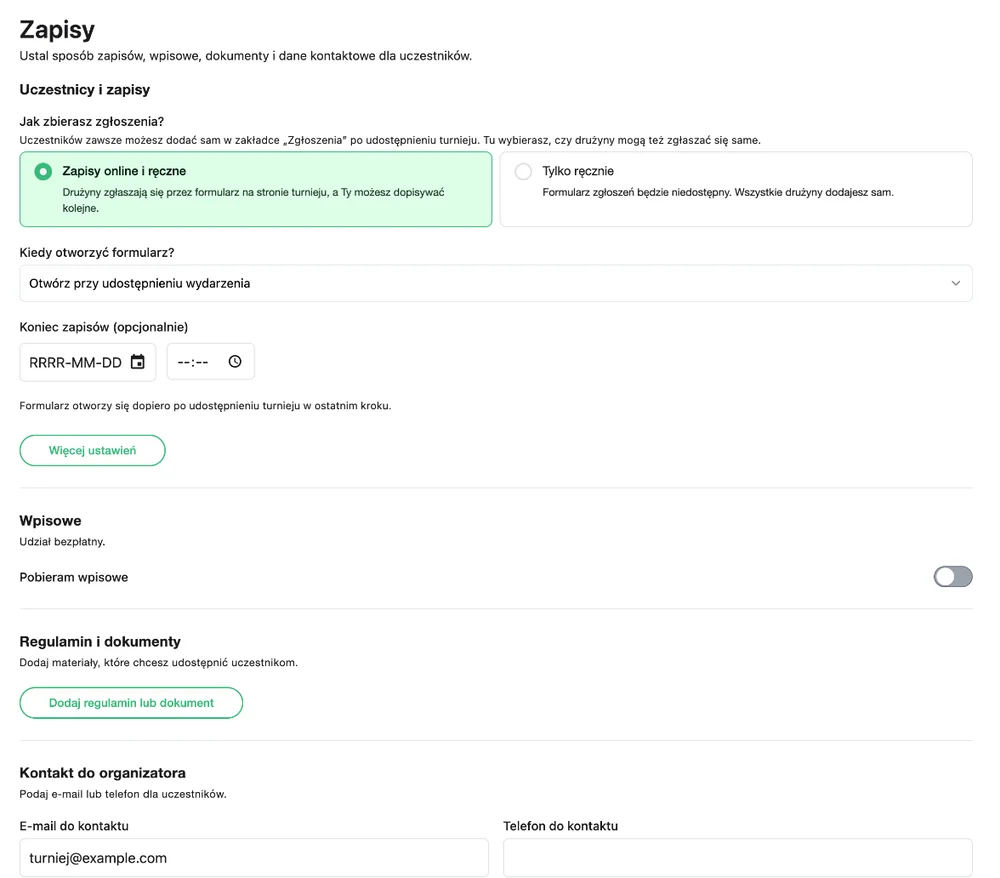
Wskazówka. Regulamin dołączysz przyciskiem Dodaj regulamin lub dokument. Możesz to zrobić także później.
Wpłaty odnotowujesz samodzielnie: przy każdym zgłoszeniu zaznaczasz, czy jest opłacone. Jak to zrobić, opisuje poradnik „Zapisy i zgłoszenia".
Krok 4: Podgląd i publikacja
- 1Przejrzyj podsumowanie na górze. Dane poprawisz przyciskami Edytuj wydarzenie i uczestników, Edytuj grę i Edytuj zapisy.
- 2W polu Kto zobaczy turniej? wybierz jedną z trzech opcji: Każdy (turniej trafia do katalogu Turnalink), Osoby mające link (poza katalogiem) albo Prywatnie (turniej jeszcze przygotowujesz).
- 3Jeśli widzisz listę Do uzupełnienia przed udostępnieniem, zielony przycisk jest nieaktywny. Wróć przyciskiem Wstecz i popraw dane.
- 4W części Gotowe do udostępnienia? kliknij zielony przycisk. Jego nazwa zależy od Twoich ustawień: Otwórz zapisy, Zaplanuj otwarcie zapisów, Udostępnij stronę bez zapisów albo Zapisz prywatnie.
- 5Gdy zapisy są otwarte albo zaplanowane, na ekranie potwierdzenia kliknij Kopiuj link do zapisów i wyślij link trenerom lub rodzicom.
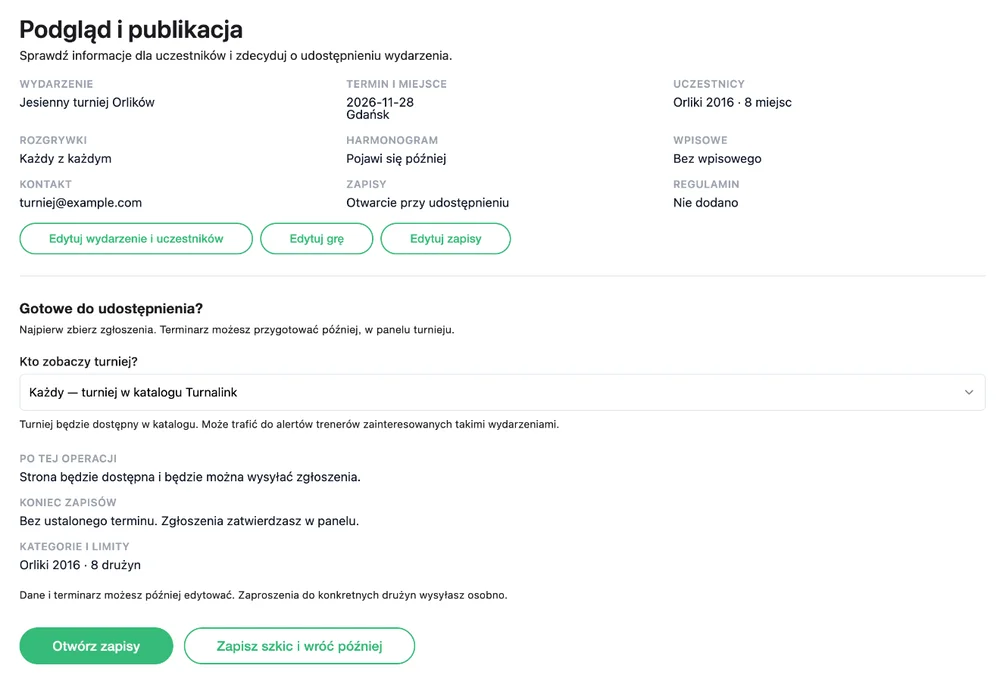
Uwaga. Turniej zapisany jako prywatny nie ma strony ani zapisów. Żeby zbierać zgłoszenia, wybierz Każdy albo Osoby mające link.
Wskazówka. Turniej widoczny w katalogu może trafić do alertów trenerów zainteresowanych takimi wydarzeniami.
Gdy chcesz przerwać
Kliknij Zapisz na dole ekranu. W ostatnim kroku możesz też kliknąć Zapisz szkic i wróć później. Szkic znajdziesz potem w menu Turnieje (ekran „Moje Turnieje"), w zakładce Szkice. Zapisany szkic nie uruchamia zgłoszeń i nie jest widoczny publicznie.

Uwaga. Kreator zapisuje szkic, gdy klikasz Zapisz albo Dalej. Zmian wpisanych później nie zachowuje samodzielnie. Zanim zamkniesz kartę albo klikniesz Zamknij, kliknij Zapisz jeszcze raz.
Szkic otwierany przyciskiem Edytuj wraca do tych samych czterech kroków. Wszystkie ustawienia turnieju zobaczysz, gdy u góry ekranu przełączysz tryb kreatora z Szybki na Pełny. Wpisane dane zostają, a do szybkiego trybu wrócisz w każdej chwili.
Co dalej
- Zgłoszenia wysłane przez formularz zatwierdzasz na ekranie turnieju, w zakładce Zgłoszenia. Każde czeka na Twoją akceptację.
- Harmonogram przygotujesz później, gdy zbierzesz uczestników. Rozgrywki, boiska i godziny ustawisz w Konfiguracji, w kroku Gra, a mecze wygenerujesz w zakładce Harmonogram na ekranie turnieju.
- Opis, logo, regulamin i dokumenty dodasz w Konfiguracji. Znajdziesz ją w menu z trzema kropkami na ekranie turnieju.
- Po udostępnieniu turnieju krok Gra nie pokazuje już gotowych formatów. Ustawione rozgrywki zmienisz przyciskiem Edytuj rozgrywki. Jeśli jeszcze ich nie masz, wybierz Ustawię teraz i kliknij Ustaw rozgrywki dla kategorii.