

Organizator · Poradnik 15 z 25 · 5 min czytania
Trener nie zapisze się sam: dodaj drużynę ręcznie i zbierz skład
Nie każdy trener zapisze się przez link. Drużynę możesz dodać sam, a skład uzupełnić osobiście albo oddać to trenerowi, wysyłając mu link z kodem. Wszystko robisz w zakładce Zgłoszenia na ekranie turnieju.
Na tej stronie
Dodaj drużynę ręcznie
- 1W zakładce Zgłoszenia kliknij Dodaj uczestnika.
- 2Wypełnij pole Nazwa drużyny. Logo możesz dodać, ale nie musisz.
- 3Zaznacz pole Zapisz jako trwałą drużynę w katalogu.
- 4W polu Kategoria wybierz kategorię. Pod polem widać, ile miejsc jest jeszcze wolnych.
- 5W części Kontakt do trenera możesz wpisać e-mail i telefon trenera. Widzisz je tylko Ty, przydadzą się przy zaproszeniach na kolejne edycje.
- 6Kliknij Dodaj uczestnika na dole okna.
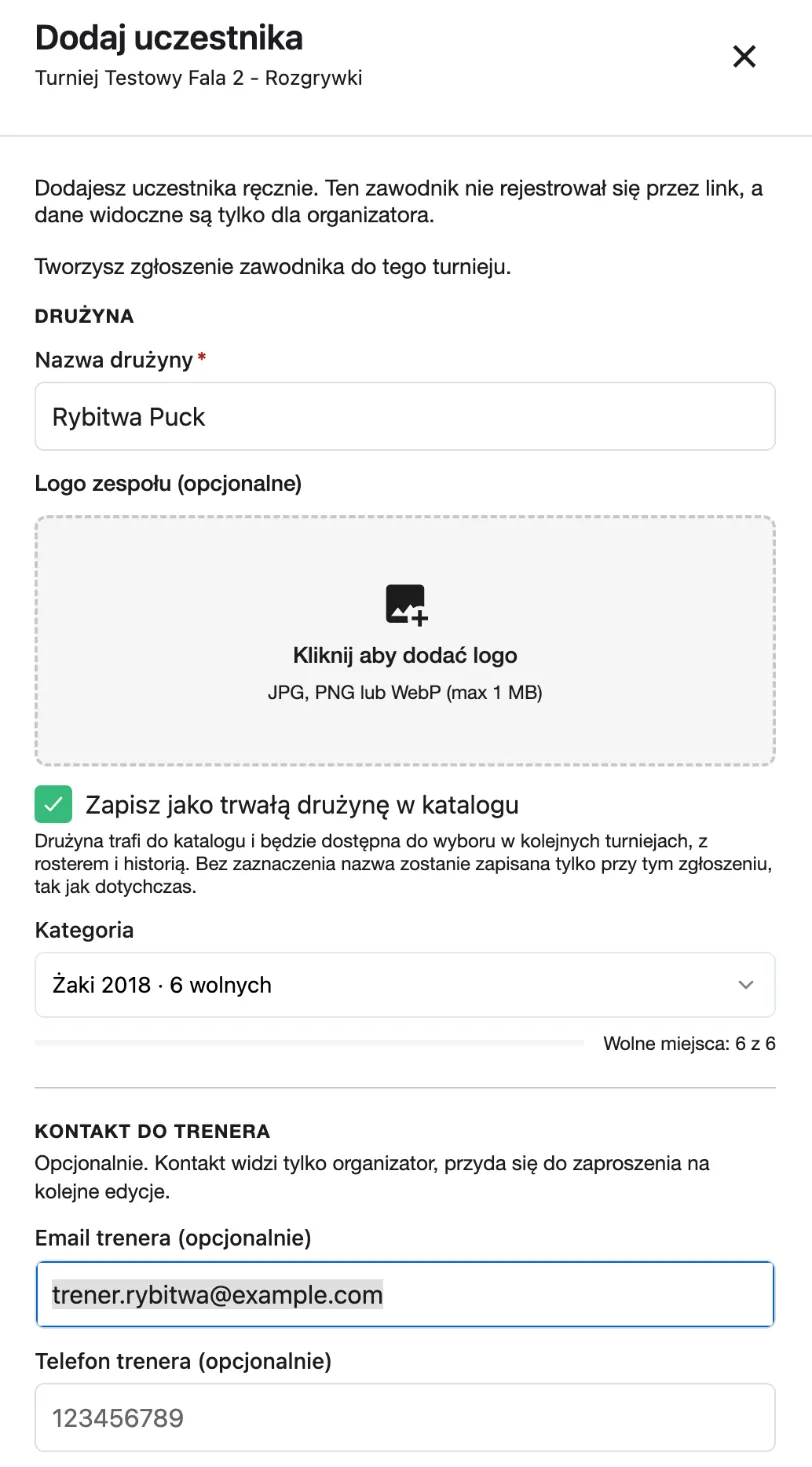
Uwaga. Bez zaznaczenia pola Zapisz jako trwałą drużynę w katalogu zgłoszenie nie ma składu. W szczegółach zobaczysz tylko komunikat „To zgłoszenie nie ma przypisanej drużyny.”, a zawodników nie dodasz ani Ty, ani trener. Jeśli tak się stało, usuń zgłoszenie z turnieju i dodaj drużynę jeszcze raz, tym razem z zaznaczonym polem.
Drużyna dodana ręcznie jest od razu zatwierdzona. Gdy kategoria jest pełna, okno pokaże ostrzeżenie, a przycisk zmieni się na Dodaj na listę oczekujących. Nic nie przesuwa się samo, gdy zwolni się miejsce. Zgłoszenie dostanie wtedy status Oczekuje i zatwierdzisz je sam przyciskiem Zatwierdź, gdy zwolni się miejsce albo zdecydujesz się przekroczyć limit.
Turniej indywidualny: dodaj zawodnika
W turnieju, w którym zgłaszają się pojedynczy zawodnicy, okno Dodaj uczestnika pyta o zawodnika: imię i nazwisko, rocznik, kategorię i kontakt do rodzica. Numer startowy możesz wpisać sam albo wylosować przyciskiem Losuj.
Wskazówka. Zawodnik bez rocznika nie trafi od razu do zatwierdzonych, tylko dostanie status Oczekuje. Wpisz rocznik przy dodawaniu, a zgłoszenie od razu trafi do zatwierdzonych.
Turniej indywidualny: lista zawodników z pliku
Przycisk Import CSV dodaje naraz wielu zawodników z arkusza. Każdy wiersz to osobne zgłoszenie zawodnika, więc import przydaje się w turnieju indywidualnym. Składu drużyny tak nie wgrasz: zawodników drużyny dodajesz w jej zgłoszeniu (patrz niżej), a drużyny pojedynczo przez Dodaj uczestnika.
- 1W zakładce Zgłoszenia kliknij Import CSV.
- 2Kliknij Pobierz szablon CSV, uzupełnij plik i zapisz go w formacie CSV.
- 3Kliknij Wybierz plik CSV i wskaż plik.
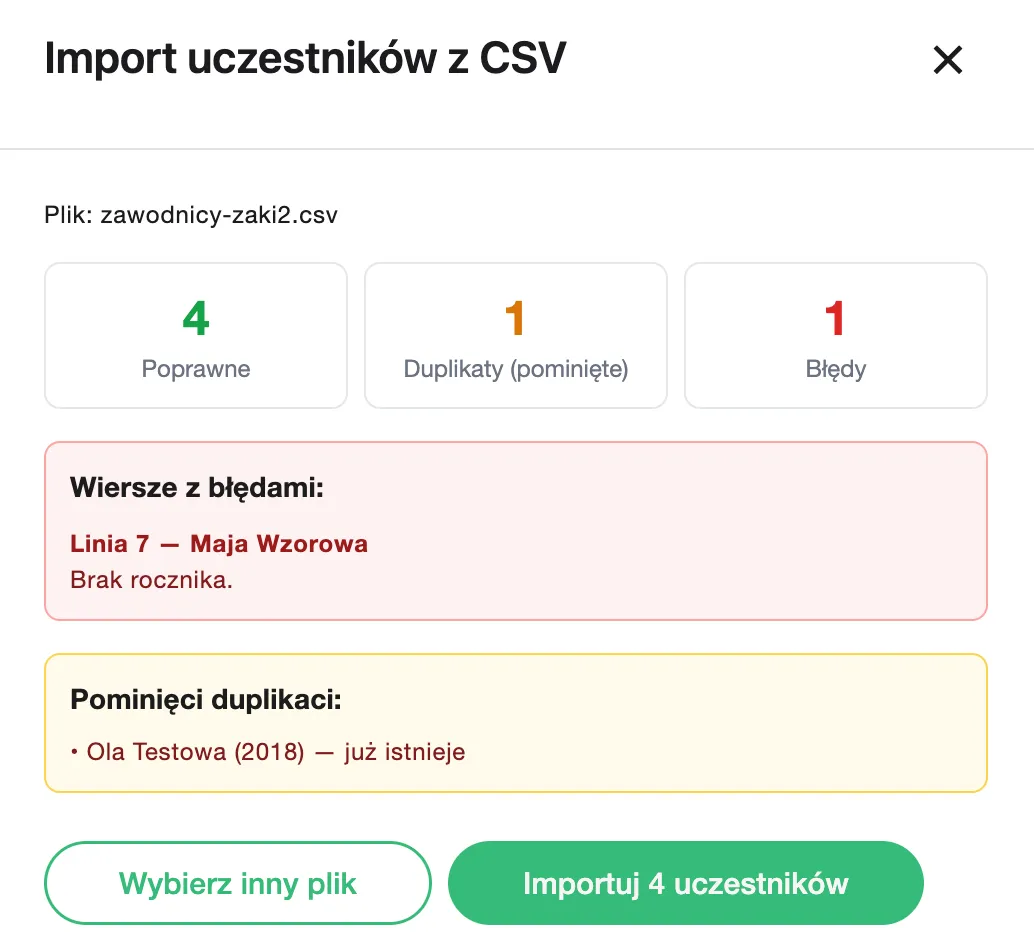
- 4Sprawdź podgląd: Poprawne, Duplikaty (pominięte) i Błędy. Pod spodem są wiersze z błędami i ich powód.
- 5Kliknij przycisk Importuj z liczbą zawodników, np. Importuj 4 uczestników.
- Wymagane kolumny: imię, nazwisko, rocznik. Dodatkowe: numer, kategoria, email, telefon.
- Separator to przecinek albo średnik, kodowanie UTF-8, plik do 5 MB.
- W kolumnie kategoria wpisz nazwę kategorii tak, jak w panelu, np. „Żaki 2018”. Bez niej panel próbuje dobrać kategorię po roczniku, a gdy mu się nie uda, pokaże błąd przy wierszu.
- Zawodnik z tym samym imieniem, nazwiskiem i rocznikiem co ktoś już zapisany jest pomijany jako duplikat.
- Zaimportowani zawodnicy są od razu zatwierdzeni.
Uwaga. Nie zamykaj ani nie odświeżaj strony, dopóki import się nie skończy. Jeśli import się przerwie, wgraj ten sam plik jeszcze raz. Zawodnicy dodani za pierwszym razem zostaną pominięci jako duplikaty.
Skład drużyny
W zakładce Zgłoszenia kliknij nazwę drużyny. Na dole ekranu jest część Zawodnicy z dwiema zakładkami: Wszyscy (cała lista zawodników drużyny) i Skład na turniej (zawodnicy, którzy jadą na ten turniej).
- 1Kliknij Dodaj zawodnika, wpisz Imię, Nazwisko, Rocznik i Numer na koszulce, a potem kliknij Zapisz.
- 2W zakładce Wszyscy przy zawodniku, który jedzie na turniej, włącz przełącznik Powołanie. Status zmieni się na Potwierdzony.
- 3Dane zawodnika poprawisz przyciskiem Edytuj, a z listy usuniesz go przyciskiem Usuń.
Przełącznik Powołanie masz przy drużynach, które dodałeś sam. Przy drużynach zgłoszonych przez trenera to trener wybiera skład, tak jak opisuje poradnik Skład na turniej.
Niech skład uzupełni trener
Nie chcesz przepisywać zawodników? Wyślij trenerowi link. Trener nie musi mieć konta: dostaje e-mail z linkiem i jednorazowym kodem, a skład uzupełnia sam. Ty nie widzisz ani linku, ani kodu.
- 1W zakładce Zgłoszenia kliknij nazwę drużyny.
- 2W części Link dla trenera wpisz adres w polu E-mail trenera. Adres podany przy dodawaniu drużyny nie wpisuje się tu sam.
- 3Kliknij Wyślij link. Status zmieni się z Nie wysłano na Wysłany, a obok zobaczysz adres, na który poszedł link.
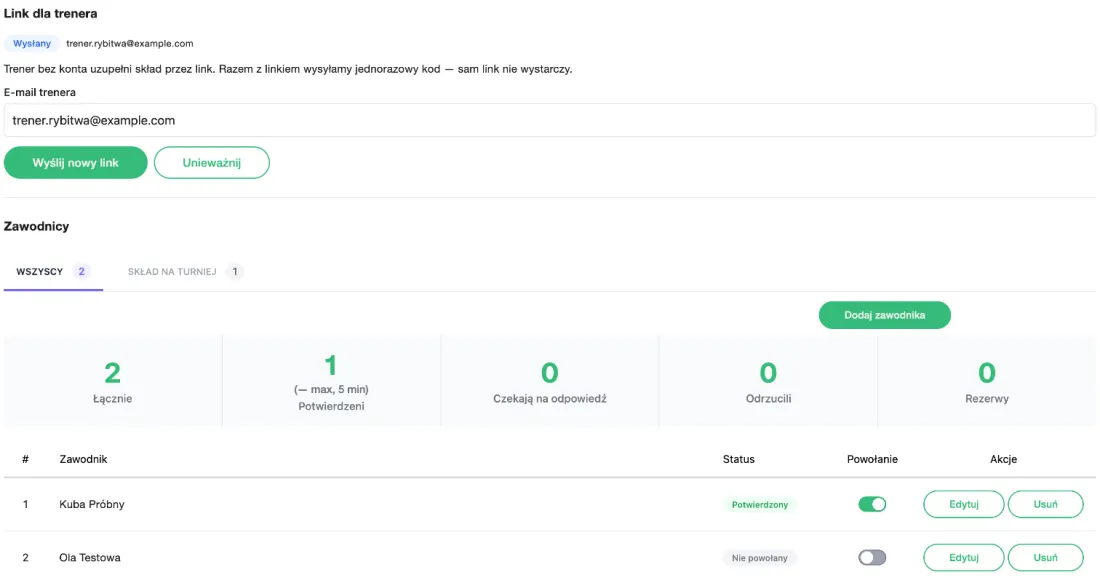
- Wyślij nowy link: trener dostaje nowy link i kod, a poprzedni link przestaje działać. Użyj, gdy trener zgubił e-mail.
- Unieważnij: po potwierdzeniu w oknie Unieważnić link? trener od razu traci dostęp do składu, także na urządzeniu, na którym wpisał już kod.
Wskazówka. Gdy trener nie dostał e-maila, najpierw poproś go o sprawdzenie folderu spam. Dopiero potem kliknij Wyślij nowy link.
Najczęstsze pytania
- Czy mogę zaimportować drużyny z pliku? Nie. Plik CSV zawiera zawodników. Drużyny dodajesz pojedynczo przez Dodaj uczestnika. Składu drużyny z pliku też nie wgrasz.
- Dodałem drużynę, a ma status Oczekuje. Dlaczego? Kategoria była pełna. Zatwierdź zgłoszenie przyciskiem Zatwierdź, gdy będzie miejsce.
- Czy trener z linkiem musi zakładać konto? Nie. Wystarczy link i kod z e-maila.
- Czy mogę wkleić listę zawodników skopiowaną z komunikatora? Nie. Zawodników dodajesz pojedynczo przyciskiem Dodaj zawodnika albo przez trenera z linkiem.
- Gdzie ustawić numery zawodników? W turnieju drużynowym to pole Numer na koszulce przy zawodniku w składzie drużyny.