

Organizator · Poradnik 24 z 25 · 6 min czytania
Sparing: mecze towarzyskie bez wyników i tabeli
Sparing to turniej, w którym liczy się gra, a nie punkty. Włączasz go jednym przełącznikiem w kreatorze. Trenerzy i rodzice dostają link do strony z planem meczów: godzina, boisko i rywal. Wyników i tabeli nie ma nigdzie.
Na tej stronie
Kiedy wybrać sparing
Włącz sparing, gdy:
- umawiasz mecz towarzyski albo kilka meczów kontrolnych między zaproszonymi drużynami,
- grają najmłodsze roczniki i nie chcesz liczyć punktów ani układać tabeli,
- potrzebujesz tylko planu: kto, z kim, o której i na którym boisku.
W sparingu nie wpisujesz wyników, a strona turnieju nie ma zakładek z wynikami i tabelą. Zostają Mecze, Uczestnicy i Szczegóły.
Zanim zaczniesz
- Sparing działa tylko dla drużyn. Gdy w części Kto bierze udział? wybierzesz Zawodnicy, przełącznika nie będzie.
- W czterech krokach kreatora sparing gra systemem Każdy z każdym: każda drużyna spotka się z każdą.
- Przygotuj nazwę, datę, miasto, liczbę drużyn, czas meczu, godzinę pierwszego meczu i nazwę boiska.
Wskazówka. To Twój pierwszy turniej w Turnalink? Zajrzyj też do poradnika „Pierwszy turniej krok po kroku". Tutaj skupiamy się na tym, co w sparingu jest inne.
Krok 1: Wydarzenie
- 1Otwórz kreator przyciskiem Nowy turniej albo Utwórz turniej.
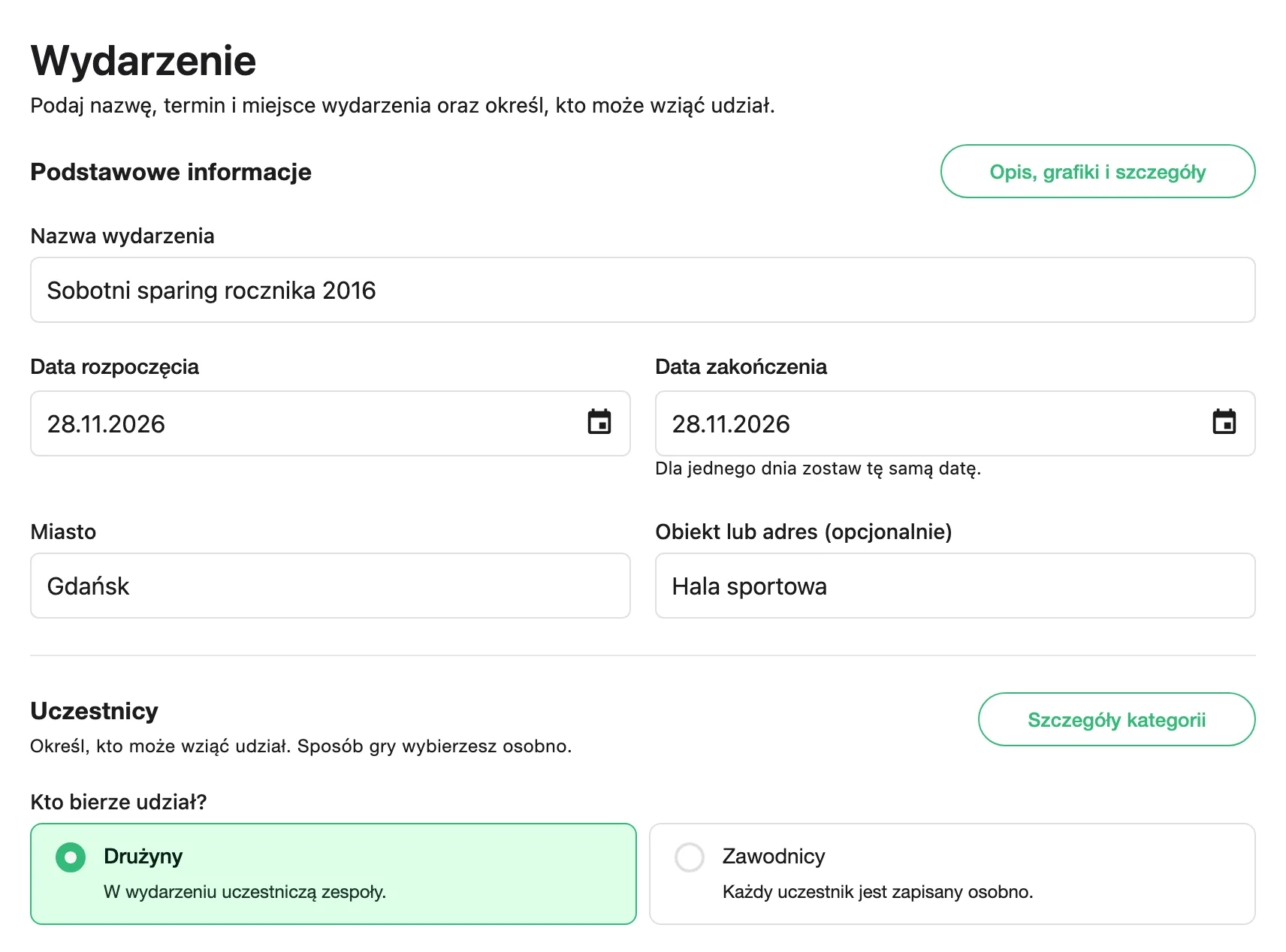
- 2Wypełnij Nazwa wydarzenia, na przykład „Sobotni sparing rocznika 2016", potem Data rozpoczęcia i Miasto.
- 3W części Kto bierze udział? zostaw Drużyny.
- 4W kategorii wpisz Nazwa kategorii, na przykład „Orliki 2016", potem Rocznik i Liczba miejsc dla drużyn, czyli ile drużyn zagra.
- 5Kliknij Dalej.
Krok 2: Gra i przełącznik sparingu
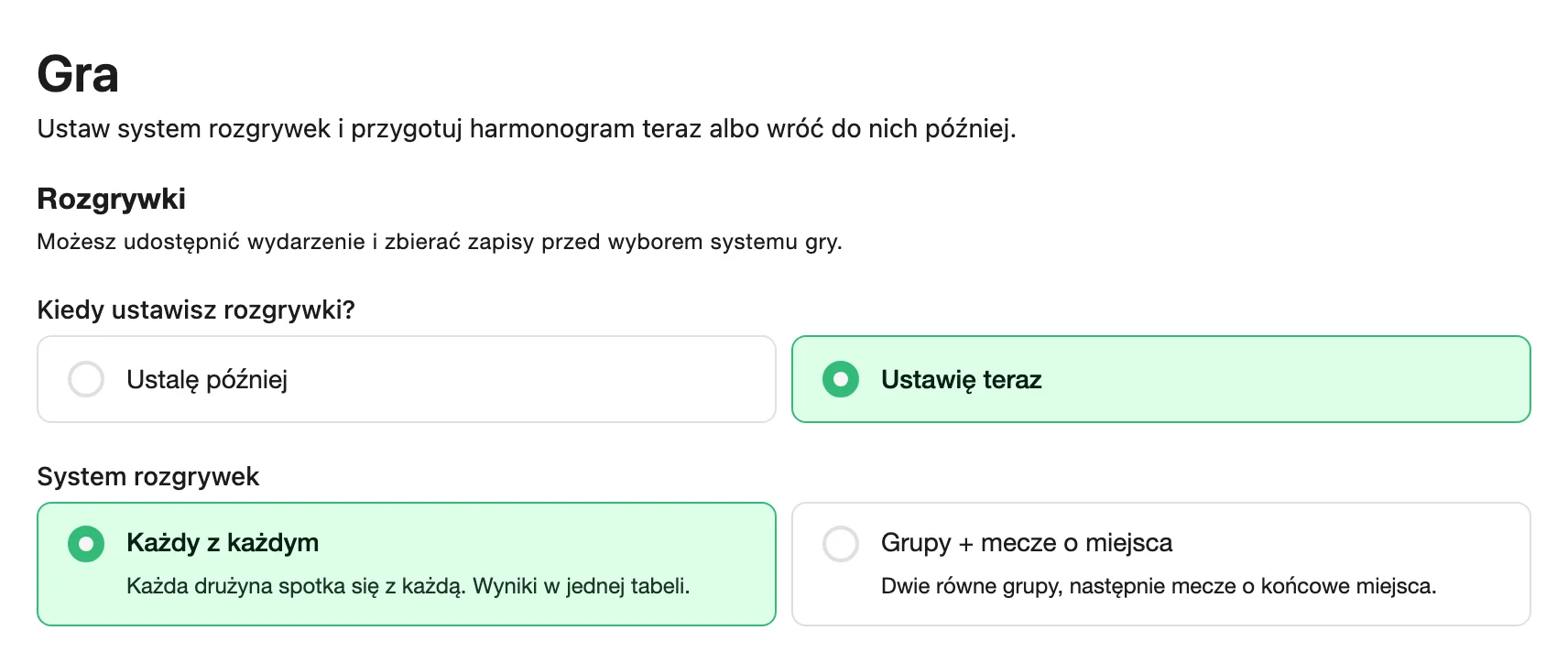
- 1W polu Kiedy ustawisz rozgrywki? wybierz Ustawię teraz.
- 2W części System rozgrywek zostaw zaznaczone Każdy z każdym.
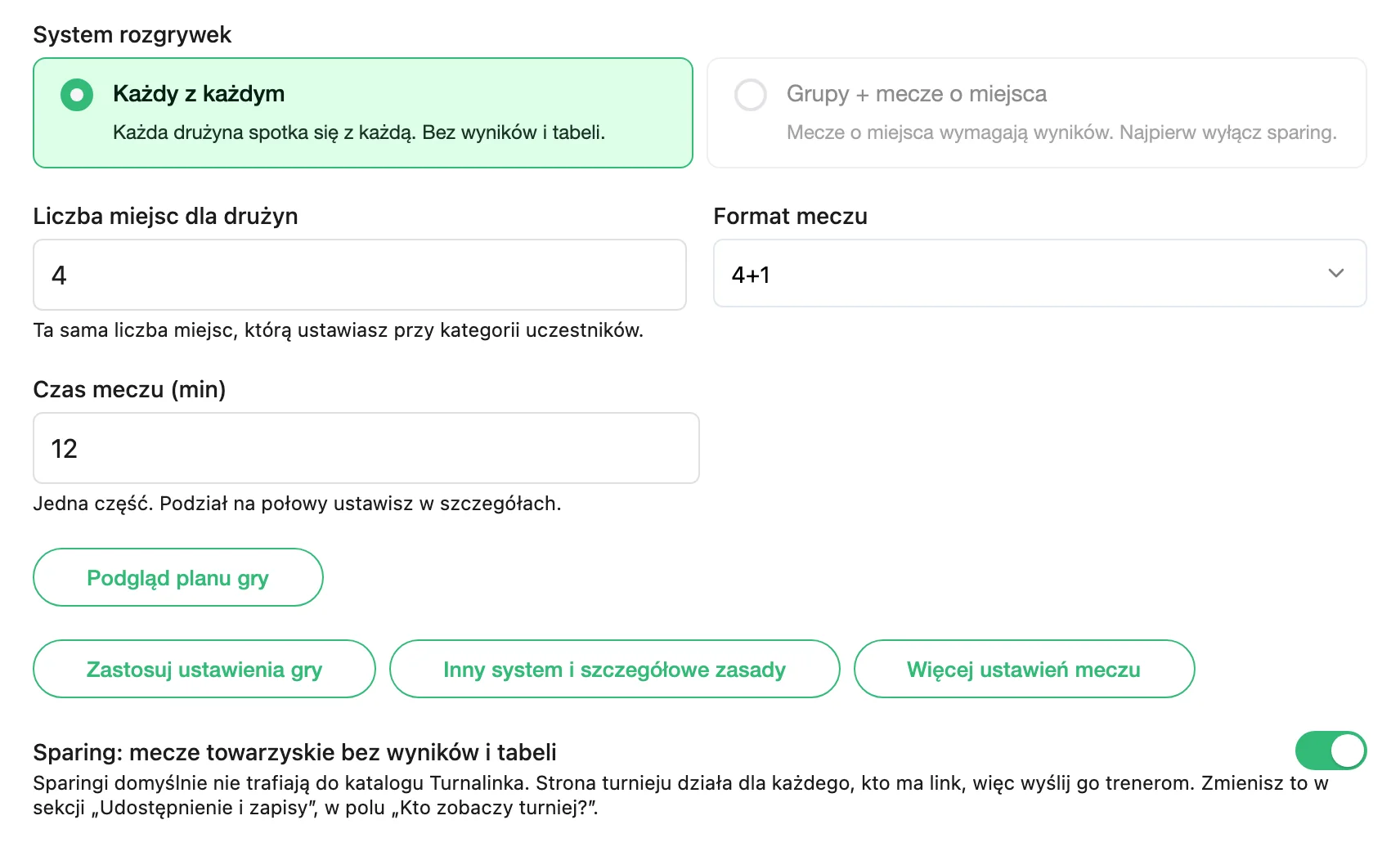
- 3Ustaw Format meczu i Czas meczu (min).
- 4Włącz przełącznik Sparing: mecze towarzyskie bez wyników i tabeli. Znajdziesz go pod ustawieniami gry.
Po włączeniu przełącznika na ekranie zmieniają się trzy rzeczy:
- opis systemu Każdy z każdym kończy się słowami „Bez wyników i tabeli",
- karta Grupy + mecze o miejsca szarzeje, bo mecze o miejsca wymagają wyników,
- pod przełącznikiem pojawia się informacja, że sparingi domyślnie nie trafiają do katalogu Turnalink.
Ułóż plan meczów
Plan meczów nie powstaje sam. Ułożysz go od razu, jeszcze w kroku Gra.
- 1Kliknij Ułóż harmonogram teraz. Otworzy się okno Harmonogram.
- 2Jeśli nie masz jeszcze boisk, kliknij Dodaj boiska, potem Dodaj boisko, wpisz Nazwa boiska i kliknij Zapisz, a potem Gotowe. Wróć do planu przyciskiem Ułóż harmonogram teraz.
- 3Ustaw Start turnieju, czyli godzinę pierwszego meczu.
- 4Kliknij Wygeneruj harmonogram i potwierdź tym samym przyciskiem w oknie Czas i boiska.
- 5Sprawdź Plan meczów: godziny i boiska kolejnych meczów. Kliknij Gotowe, a potem Dalej.
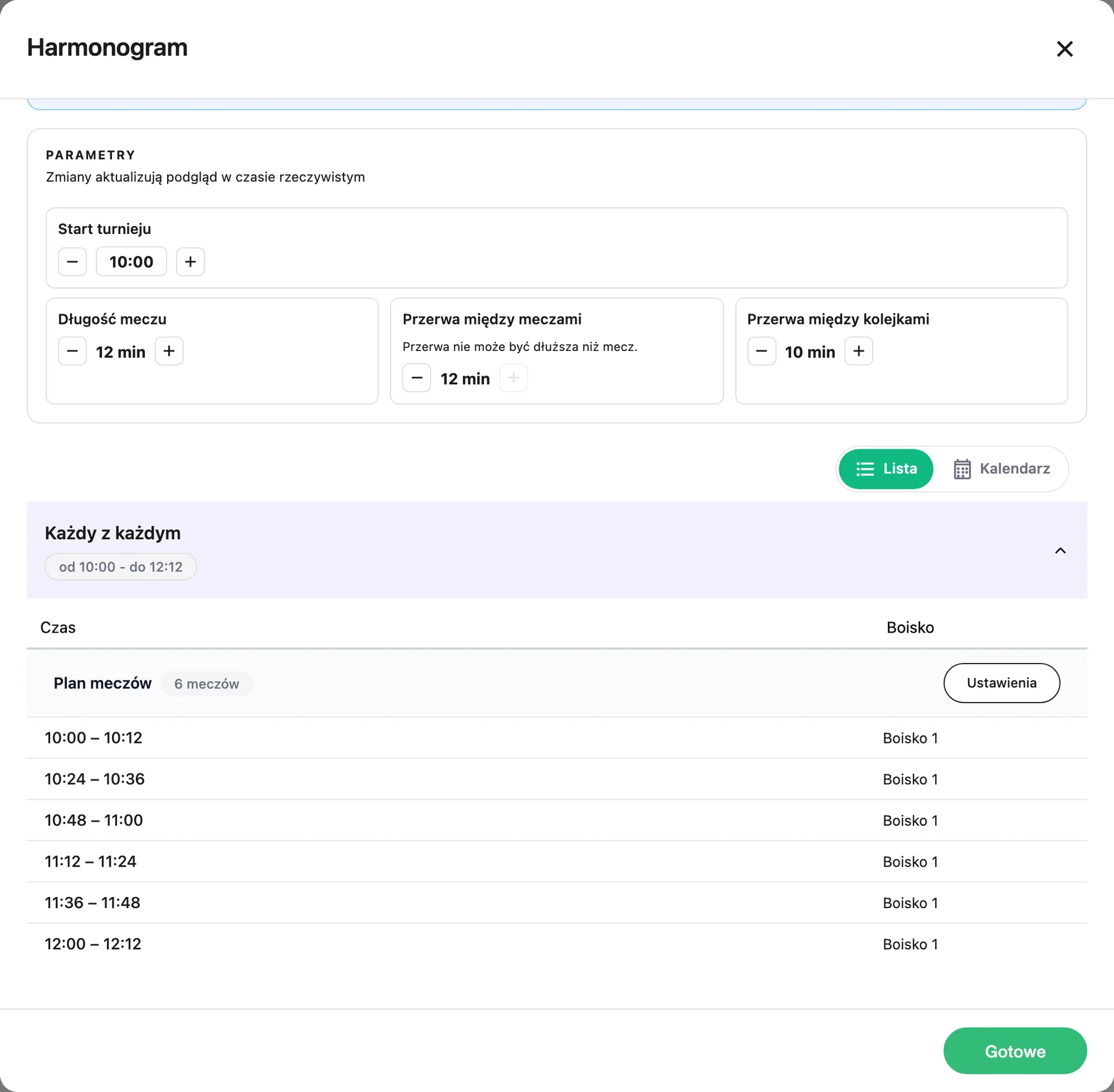
Wskazówka. Godziny albo czas meczu możesz jeszcze zmienić. Przycisk Edytuj harmonogram wraca do tego okna, a Wygeneruj harmonogram ponownie układa plan od nowa.
Kroki 3 i 4: Zapisy i udostępnienie
- 1W kroku Zapisy, w polu Jak zbierasz zgłoszenia?, wybierz Tylko ręcznie, jeśli sam wpiszesz zaproszone drużyny. Gdy trenerzy mają zgłaszać się sami, zostaw Zapisy online i ręczne i w polu Kiedy otworzyć formularz? wybierz Otwórz przy udostępnieniu wydarzenia.
- 2Podaj E-mail do kontaktu albo Telefon do kontaktu i kliknij Dalej.
- 3W kroku Podgląd i publikacja sprawdź pole Kto zobaczy turniej?. Przy sparingu jest tam już Osoby mające link.
- 4Kliknij zielony przycisk Udostępnij stronę bez zapisów. Gdy formularz zgłoszeń ma ruszyć od razu, przycisk nazywa się Otwórz zapisy.
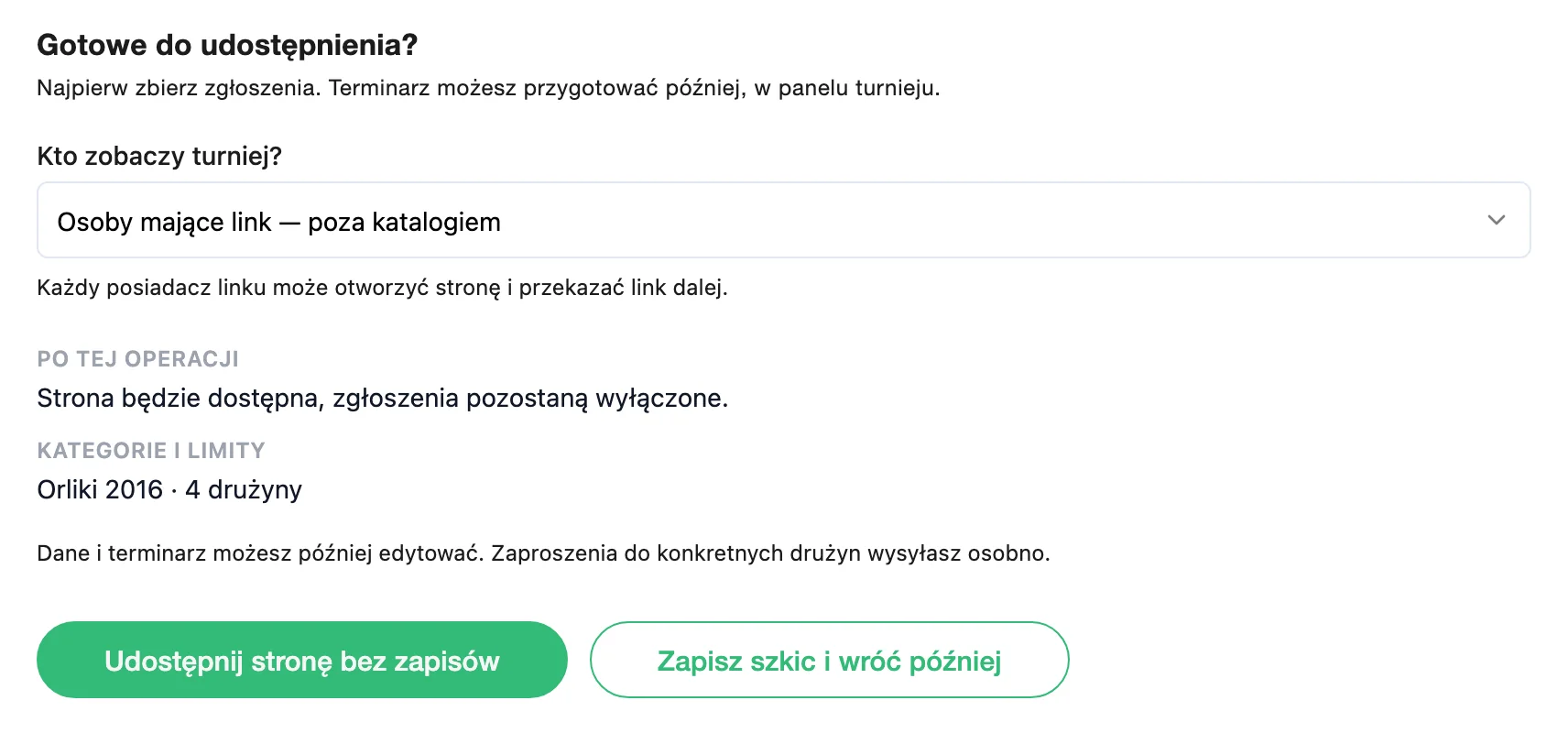
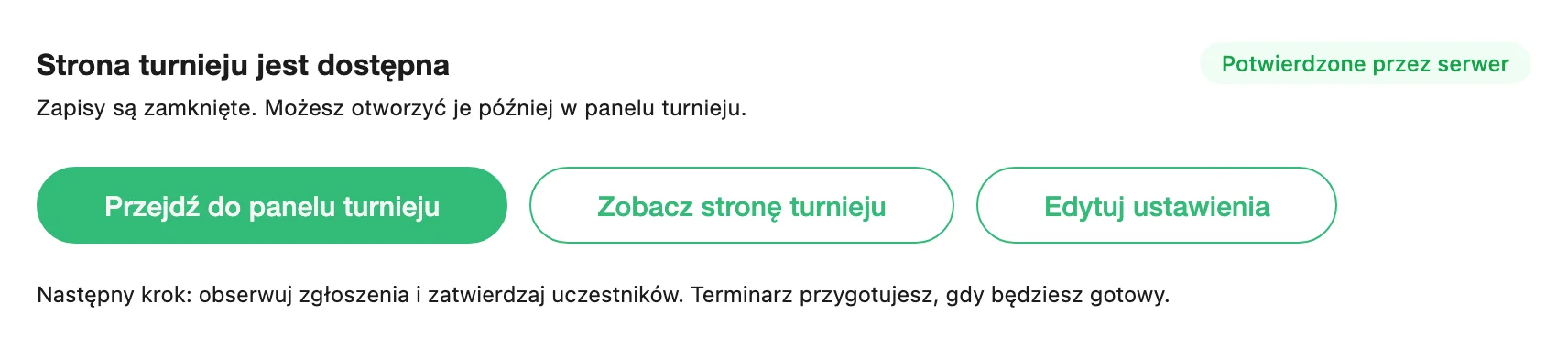
Przy stronie bez zapisów zobaczysz potwierdzenie Strona turnieju jest dostępna. Przycisk Zobacz stronę turnieju otwiera stronę, której adres wysyłasz trenerom. Przejdź do panelu turnieju prowadzi do miejsca, w którym dodasz drużyny.
Wskazówka. Chcesz, żeby sparing był widoczny w katalogu Turnalink? W polu Kto zobaczy turniej? wybierz Każdy. Sparingi domyślnie tam nie trafiają.
Dodaj drużyny i wstaw je do planu
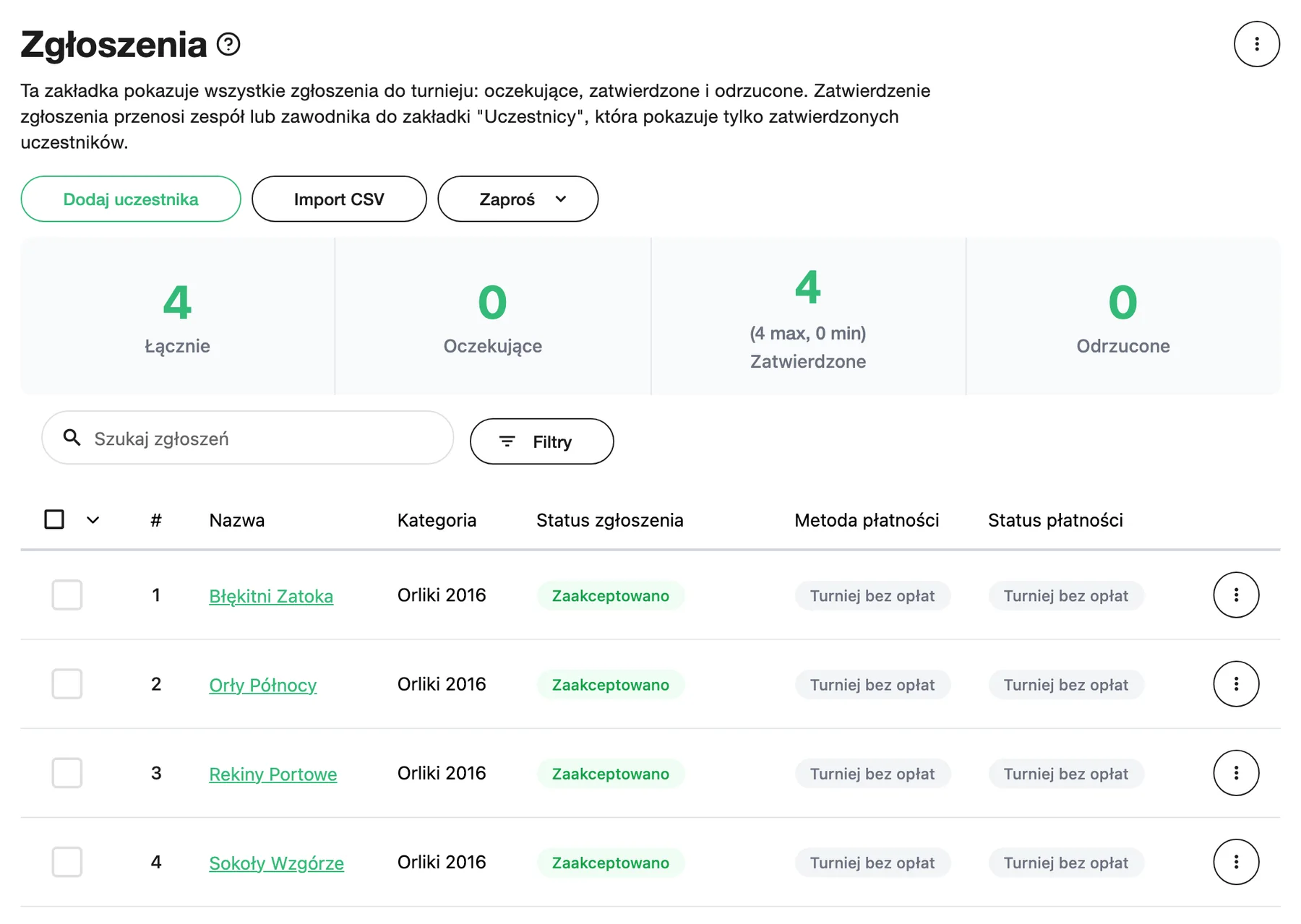
- 1W panelu turnieju otwórz zakładkę Zgłoszenia i kliknij Dodaj uczestnika.
- 2Wpisz Nazwa drużyny. Pozostałe pola, w tym e-mail i telefon trenera, są opcjonalne. Potwierdź przyciskiem Dodaj uczestnika.
- 3Powtórz to dla każdej drużyny. Dopóki w kategorii są wolne miejsca, dodana przez Ciebie drużyna jest od razu zatwierdzona.
- 4Przejdź do zakładki Uczestnicy i kliknij Dopisz do harmonogramu. Drużyny trafią na wolne miejsca w planie. Na telefonie zaznacz drużyny na liście i kliknij Przypisz do harmonogramu.
- 5Otwórz zakładkę Harmonogram i sprawdź, czy w planie meczów są już nazwy drużyn.
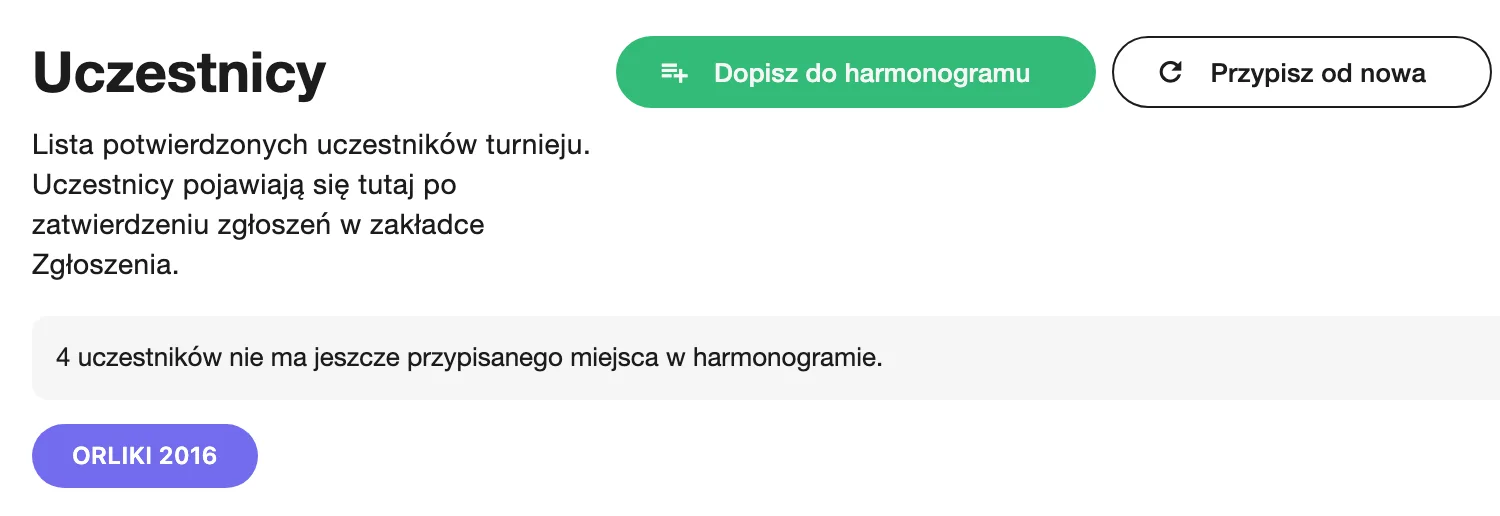
Wskazówka. Jeśli po dopisaniu lista nadal pokazuje plakietkę Do przypisania, otwórz zakładkę Uczestnicy jeszcze raz. Zobaczysz wtedy W harmonogramie.
Przy zapisach online trenerzy zgłaszają drużyny sami, a Ty je zatwierdzasz. Jak to działa, opisuje poradnik „Zapisy i zgłoszenia". Potem tak samo klikasz Dopisz do harmonogramu.
Co widzą trenerzy i rodzice
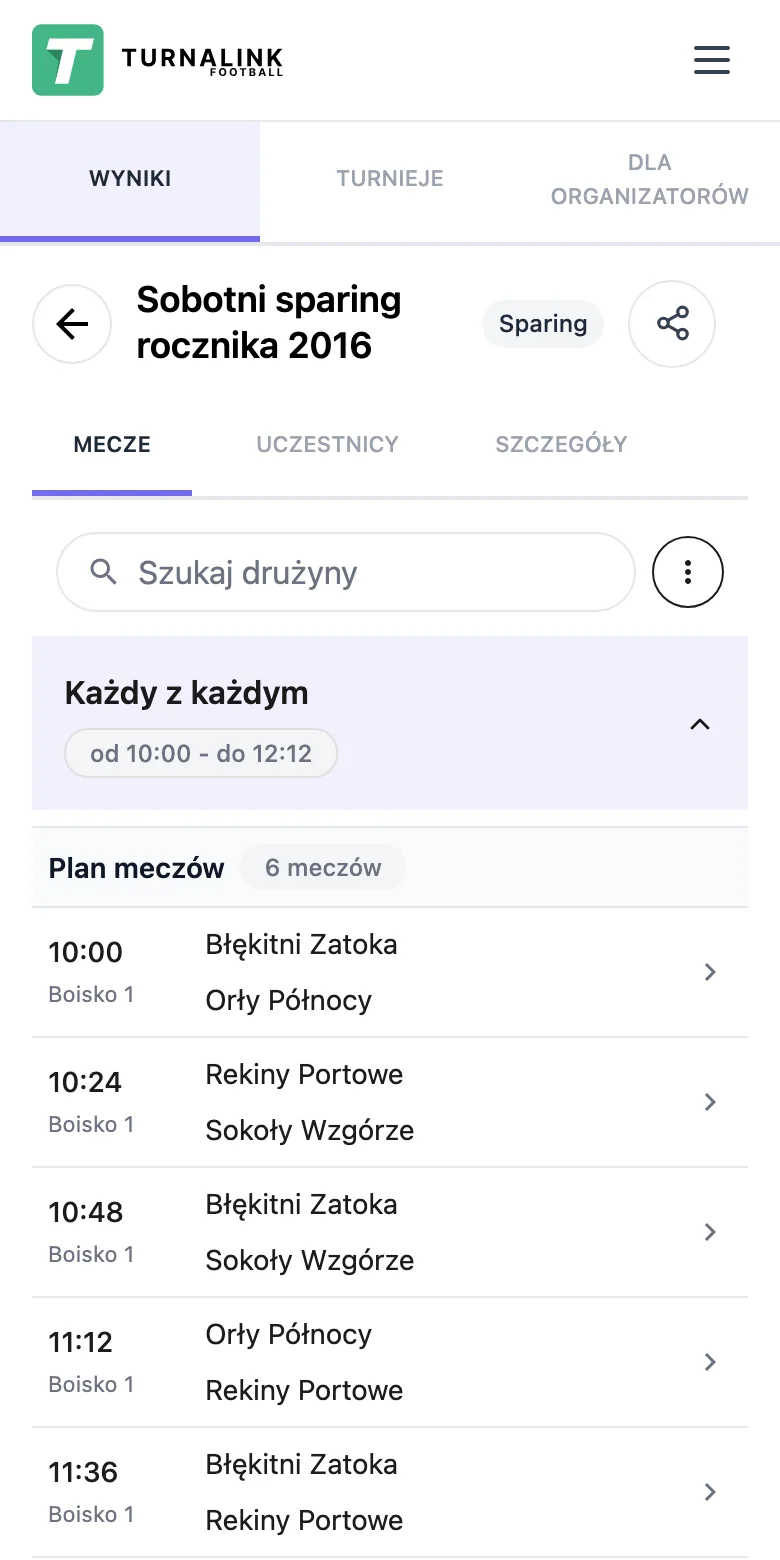
- Przy nazwie turnieju jest etykieta Sparing.
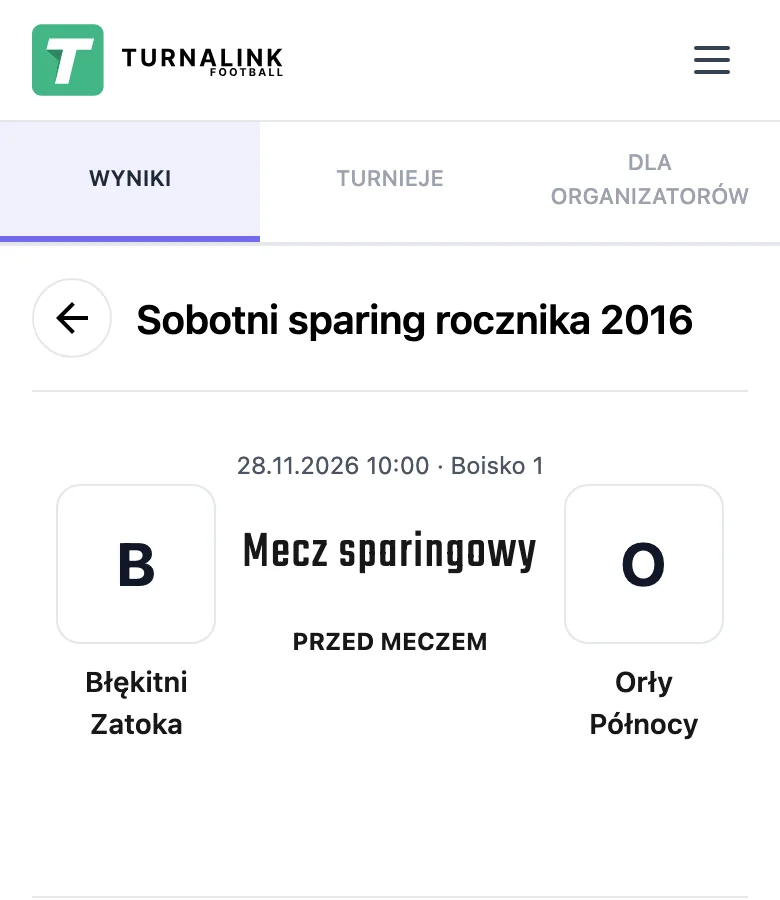
- Zakładka Mecze pokazuje Plan meczów: godzinę, boisko i obie drużyny, bez wyniku.
- Po dotknięciu meczu otwiera się jego strona z datą, godziną, boiskiem i napisem „Mecz sparingowy".
- Zakładka Uczestnicy to lista drużyn, a Szczegóły to informacje o wydarzeniu.
Najczęstsze pytania
Gdzie jest przełącznik w pełnej konfiguracji? W grupie Ustawienia sportowe, w kroku Ustawienia meczów, na samej górze. Działa tak samo jak w czterech krokach.
Czy mogę włączyć sparing w turnieju, który już udostępniłem? Tak, o ile to turniej drużynowy bez faz, które wymagają wyników, takich jak faza pucharowa albo mecze o miejsca. Widoczność udostępnionego turnieju zostaje wtedy bez zmian.
Co z wynikami, które już wpisałem? Panel zapyta Włączyć sparing? i poda liczbę wpisanych wyników. Po włączeniu znikają ze strony turnieju, ale nie są usuwane. Wrócą, gdy wyłączysz sparing.
Jak wyłączyć sparing? Tym samym przełącznikiem. Turniej znów ma wyniki i tabelę.
Uwaga. Faza, która wymaga wyników, jest przy włączonym sparingu zablokowana. Jeśli chcesz dodać mecze o miejsca albo fazę pucharową, najpierw wyłącz sparing.