

Organizator · Poradnik 18 z 25 · 6 min czytania
Dzień turnieju
W dniu turnieju liczy się tempo. Ten poradnik prowadzi od przygotowania harmonogramu, przez sprawdzenie obecności, po wpisywanie wyników z telefonu. Tabele liczą się same.
Na tej stronie
Jak otworzyć turniej w dniu rozgrywek
Na panelu głównym kliknij nazwę turnieju. W dniu rozgrywek znajdziesz go w części Aktywne turnieje, wcześniej wśród nadchodzących. Otworzy się ekran turnieju z zakładkami, o których mowa w tym poradniku.

Wskazówka. Na telefonie wchodź właśnie tą drogą. Aktywny turniej kliknięty na liście w menu Turnieje otwiera inny ekran, bez tych zakładek.
Przed turniejem: harmonogram
Harmonogram powstaje w dwóch ruchach. Najpierw układasz terminy i boiska, potem wstawiasz w nie zatwierdzonych uczestników.
- 1Na ekranie turnieju otwórz menu z trzema kropkami i wybierz Konfiguracja. Przejdź do kroku Harmonogram.
- 2Kliknij Wygeneruj harmonogram. Ustaw datę, godzinę pierwszego meczu, boiska i przerwę między meczami.
- 3Wróć na ekran turnieju, do zakładki Harmonogram, i kliknij Przypisz uczestników (na telefonie w menu z trzema kropkami). Daty, godziny i boiska zostają bez zmian.
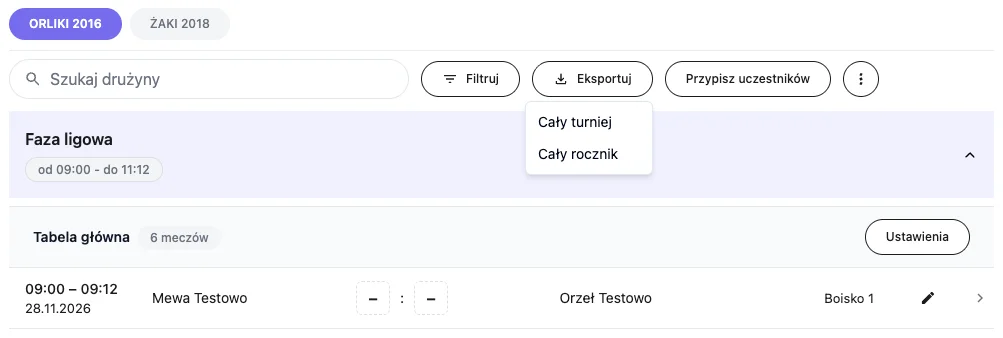
Mecz bez drużyny to nie błąd. Wolne miejsca wypełnisz, gdy zatwierdzisz kolejne zgłoszenia: w zakładce Uczestnicy kliknij Dopisz do harmonogramu (na telefonie zaznacz uczestników i kliknij Przypisz do harmonogramu). Więcej w poradniku Spóźniona albo wycofana drużyna: przypisanie do harmonogramu. Jeśli zobaczysz komunikat o braku wolnych miejsc, zajrzyj do rozdziału Drużyna doszła po przypisaniu.
Wskazówka. Godzinę albo boisko jednego meczu zmienisz ikoną ołówka przy meczu. Opcja Zastosuj do kolejnych meczów przesuwa także następne mecze, co przydaje się przy opóźnieniu. W fazach rozgrywanych kolejkami ołówek jest widoczny na komputerze i tablecie, a na telefonie go nie ma.
Uwaga. Wygeneruj harmonogram ponownie układa mecze w kategorii od nowa. Fazy, w których są już wyniki, zostają bez zmian. W pozostałych ręczne zmiany godzin i boisk przepadają: przed potwierdzeniem panel pokazuje, które fazy zachowa. W dniu turnieju poprawiaj pojedyncze mecze ołówkiem.
Rano: obecność
- 1Otwórz zakładkę Uczestnicy.
- 2W kolumnie Potwierdź obecność kliknij Ustaw i wybierz Obecny albo Nieobecny.
- 3Potwierdź wybór przyciskiem Oznacz obecny albo Oznacz nieobecny.
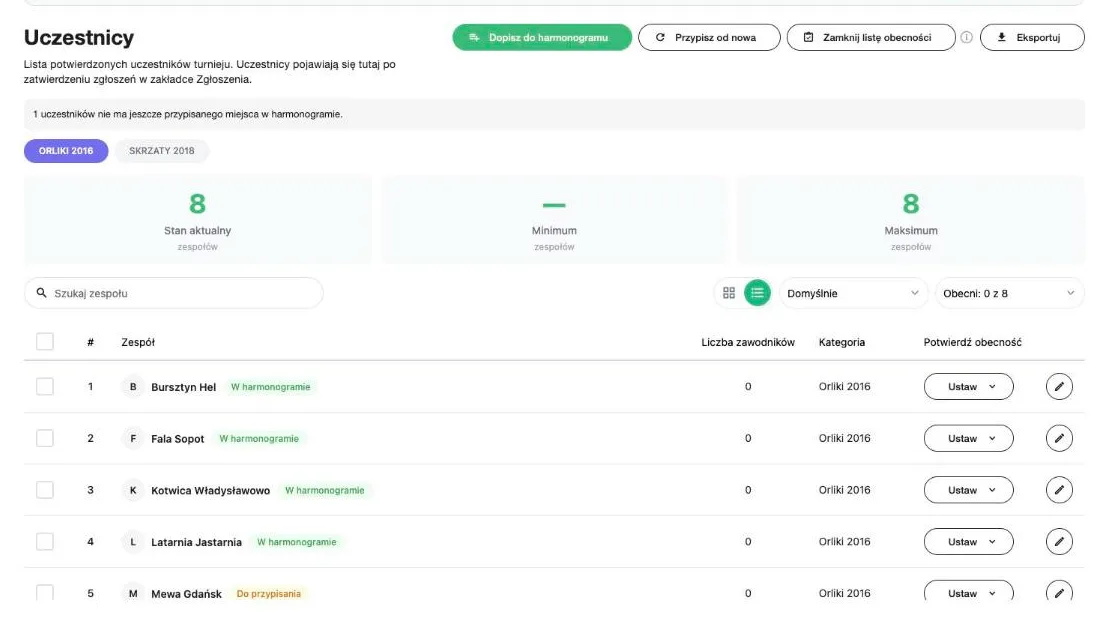
Nieobecna drużyna przegrywa walkowerem 3:0 swoje mecze bez wyniku. Szczegóły w poradniku Drużyna nie przyjechała: obecność i walkower.
Wpisywanie wyników
Uwaga. Wyniki wpisujesz w zakładce Harmonogram. Zakładka Wyniki służy tylko do oglądania.
- 1W zakładce Harmonogram kliknij wynik meczu. Przy meczu bez wyniku kliknij kreski albo godzinę, która stoi w jego miejscu.
- 2Ustaw bramki przyciskami plus i minus, potem kliknij Zapisz. Na telefonie okno wyniku wysuwa się od dołu ekranu.
- 3Pomyłka? Kliknij wynik jeszcze raz i popraw go.
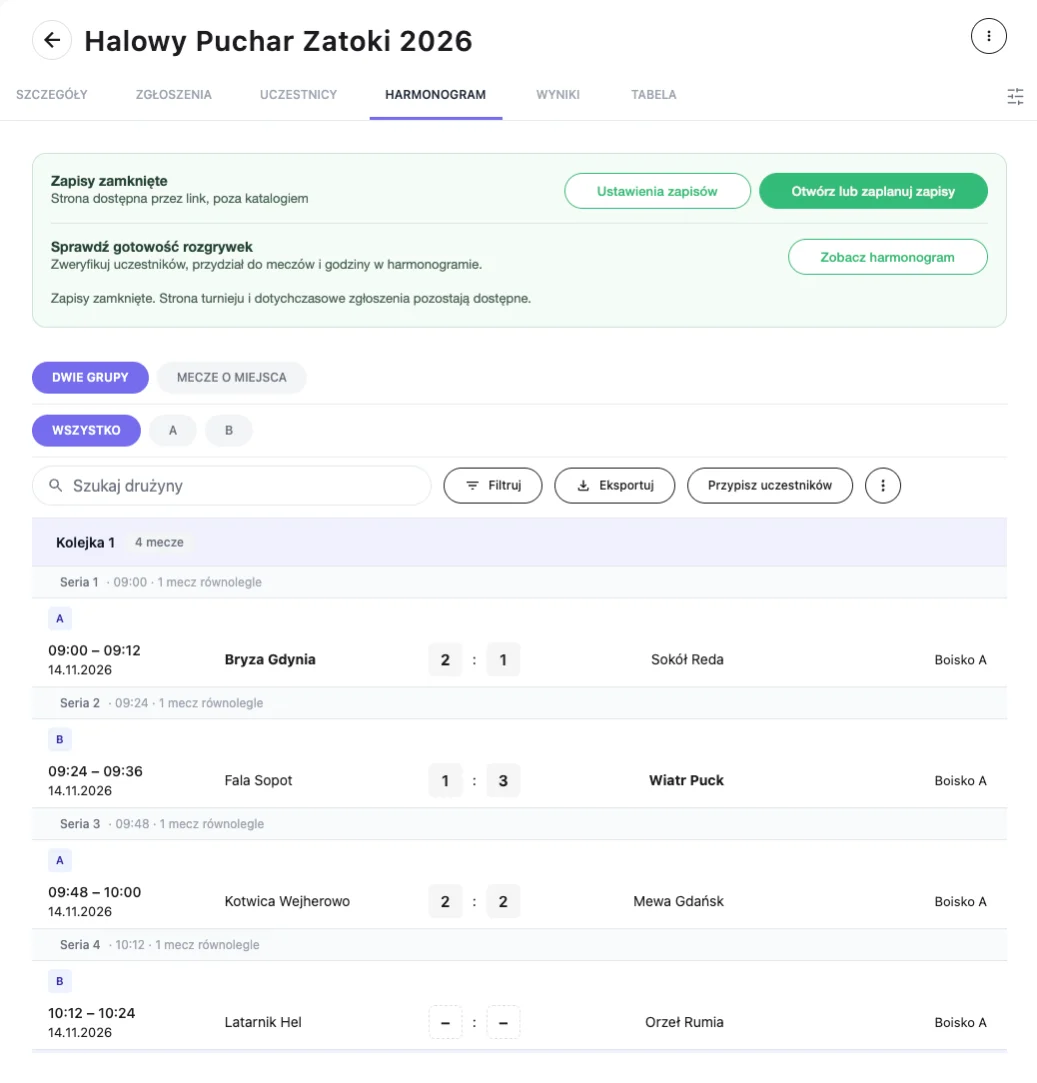
Wpisujesz tylko bramki obu drużyn. Strzelców ani kartek panel nie zbiera. Plakietkę LIVE ma mecz, który rozpoczął sędzia przyciskiem Rozpocznij. Ty masz akcję Rozpocznij mecz tylko w fazach rozgrywanych rundami albo kolejkami, na przykład w fazie pucharowej: w oknie meczu (ikona ołówka), w zakładce Wynik, w menu z trzema kropkami. W fazie grupowej i w osobnej fazie meczów o miejsca tej akcji nie ma. Więcej w poradniku Wyniki: wpisywanie, poprawianie i mecze na żywo.
Wskazówka. Jeśli zamiast potwierdzenia zobaczysz komunikat o wygasłej sesji, wynik nie został zapisany. Zaloguj się ponownie i wpisz go jeszcze raz.
Tabele i strona dla kibiców
Tabela liczy się sama z wpisanych wyników. Znajdziesz ją w osobnej zakładce Tabela, na komputerze i na telefonie. Tabeli nie poprawia się ręcznie: jeśli coś się nie zgadza, popraw wynik meczu.
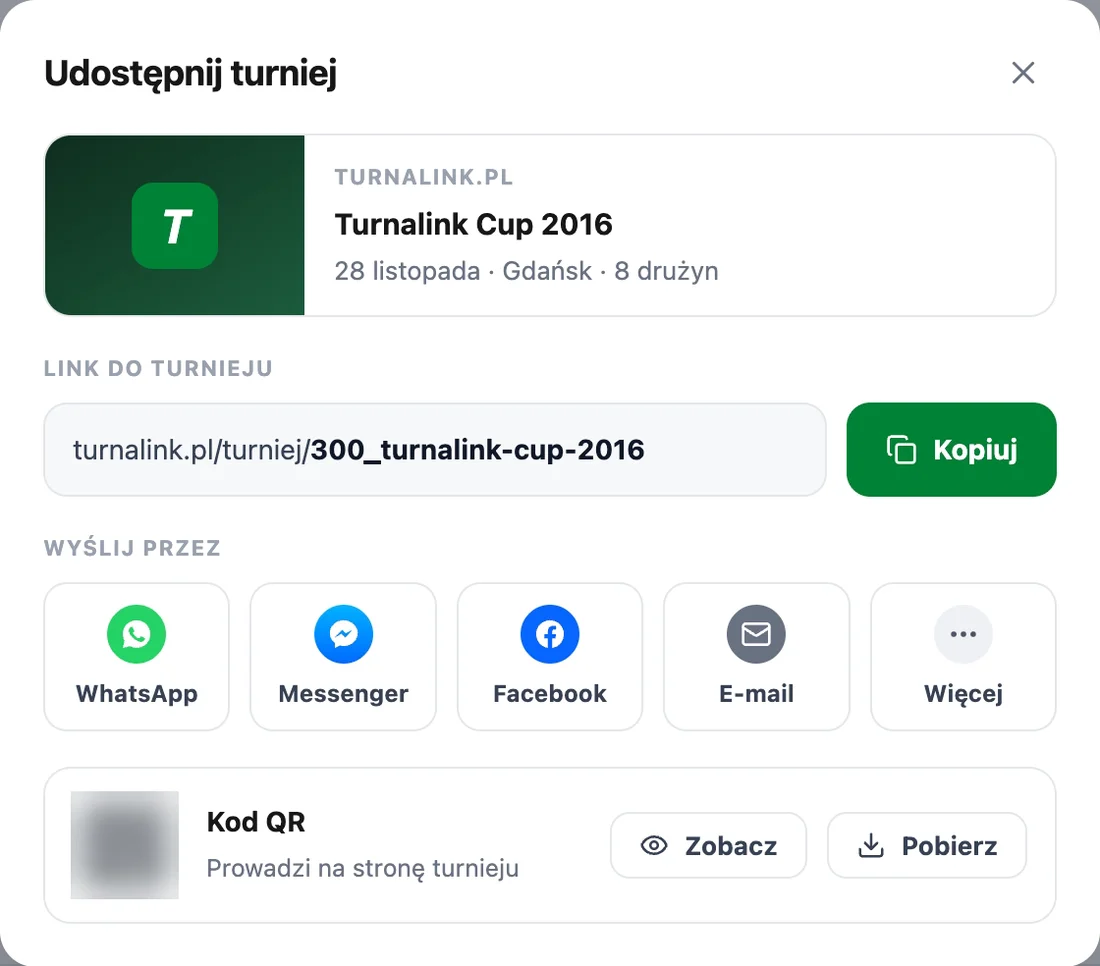
Rodzice i kibice śledzą turniej na jego stronie publicznej, w zakładkach Mecze i Wyniki. Link do strony najłatwiej skopiować na niej samej: przycisk udostępniania pozwala skopiować link i pokazuje Kod QR.

Wskazówka. W menu z trzema kropkami jest Ekran turnieju: widok na telewizor albo rzutnik, z meczami na poszczególnych boiskach. Ta pozycja otwiera okno Ekran TV. Jak go włączyć, przeczytasz w poradniku Ekran TV na hali.
Sędzia wpisuje wyniki za Ciebie
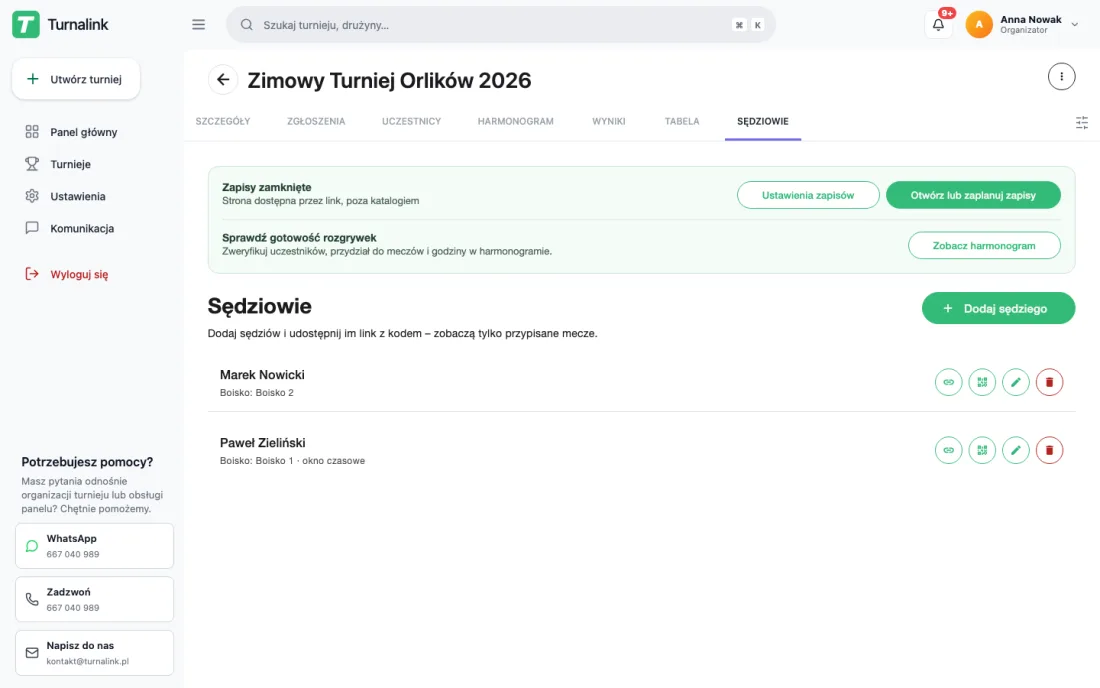
Wynik może wpisywać osoba na boisku, z telefonu, a rodzice po chwili widzą go na stronie turnieju. Nie potrzebuje konta ani aplikacji: wystarczy jej link i dwucyfrowy kod od Ciebie.
- 1Przy zakładkach turnieju kliknij ikonę suwaków (Dostosuj zakładki) i włącz zakładkę Sędziowie. Domyślnie jest ukryta.
- 2Kliknij Dodaj sędziego i wpisz Imię i nazwisko.
- 3W polu Przypisanie wybierz, które mecze będą na liście: Boisko (zaznaczasz jedno albo kilka boisk), Grupa albo Runda, czyli cała faza rozgrywek. Przełącznik Okno czasowe dodatkowo zawęża listę do wybranych godzin.
- 4Ustal Kod dostępu (2 cyfry) i kliknij Zapisz.
- 5Kliknij Kopiuj link i wyślij link. Kod podaj osobno, bo po odświeżeniu strony już go nie podejrzysz. Na miejscu możesz też pokazać kod QR z listy.
Na boisku wystarczy otworzyć link i podać kod. Na liście są tylko przypisane mecze:
- Rozpocznij zaczyna mecz, a na stronie turnieju mecz dostaje oznaczenie LIVE. Mecz da się rozpocząć w dniu meczu, od jego godziny, po zakończeniu wcześniejszego meczu w tej kolejce.
- Po bramce: + w wierszu drużyny i Potwierdź w tym samym wierszu. Wynik po chwili widać na stronie turnieju.
- Po meczu: Zakończ mecz i potwierdzenie w oknie Zakończyć mecz?.
Uwaga. Po kliknięciu Zakończ mecz wyniku nie da się już poprawić z boiska. Poprawkę wprowadzasz Ty, w zakładce Harmonogram.
Żeby odebrać dostęp, usuń wpis ikoną kosza. Link od razu przestaje działać. Wszystkie opcje krok po kroku, ze zrzutami i filmem, opisuje poradnik Sędziowie: link i kod do wpisywania wyników. Razem z linkiem wyślij Kartę sędziego.
Po ostatnim meczu
- Turnieju nie trzeba zamykać żadnym przyciskiem. Po dacie zakończenia sam trafia do zakończonych.
- Końcowe wyniki i tabela zostają w zakładce Wyniki oraz na stronie publicznej.
- Kolejną edycję założysz z menu z trzema kropkami: Utwórz kolejną edycję kopiuje wybrane ustawienia do nowego szkicu.
- Chcesz zebrać opinie? W pełnej konfiguracji, w kroku Opinie uczestników, wklej link do własnej ankiety, na przykład Google Forms. Pojawi się na stronie turnieju w wybranym czasie. Odpowiedzi zbiera Twoja ankieta, nie Turnalink.