

Organizator · Poradnik 2 z 25 · 7 min czytania
Strona organizatora: baner, opis i media społecznościowe
Twoja strona organizatora na turnalink.pl zbiera w jednym miejscu wszystkie Twoje turnieje: zapisy, terminy i wyniki. Wygląd strony ustawiasz w panelu: baner, logo, opis i linki do mediów społecznościowych. Dobrze uzupełniona strona buduje zaufanie rodziców i trenerów.
Na tej stronie
Gdzie to ustawisz
- 1W menu po lewej kliknij Ustawienia. Otworzy się ekran Profil organizatora.
- 2Zmień, co chcesz: grafiki, nazwę, opis, kontakt albo linki. Pola od razu są gotowe do edycji.
- 3Na dole pojawi się pasek Masz niezapisane zmiany. Kliknij Zapisz zmiany. Zobaczysz komunikat „Zmiany zapisane”.
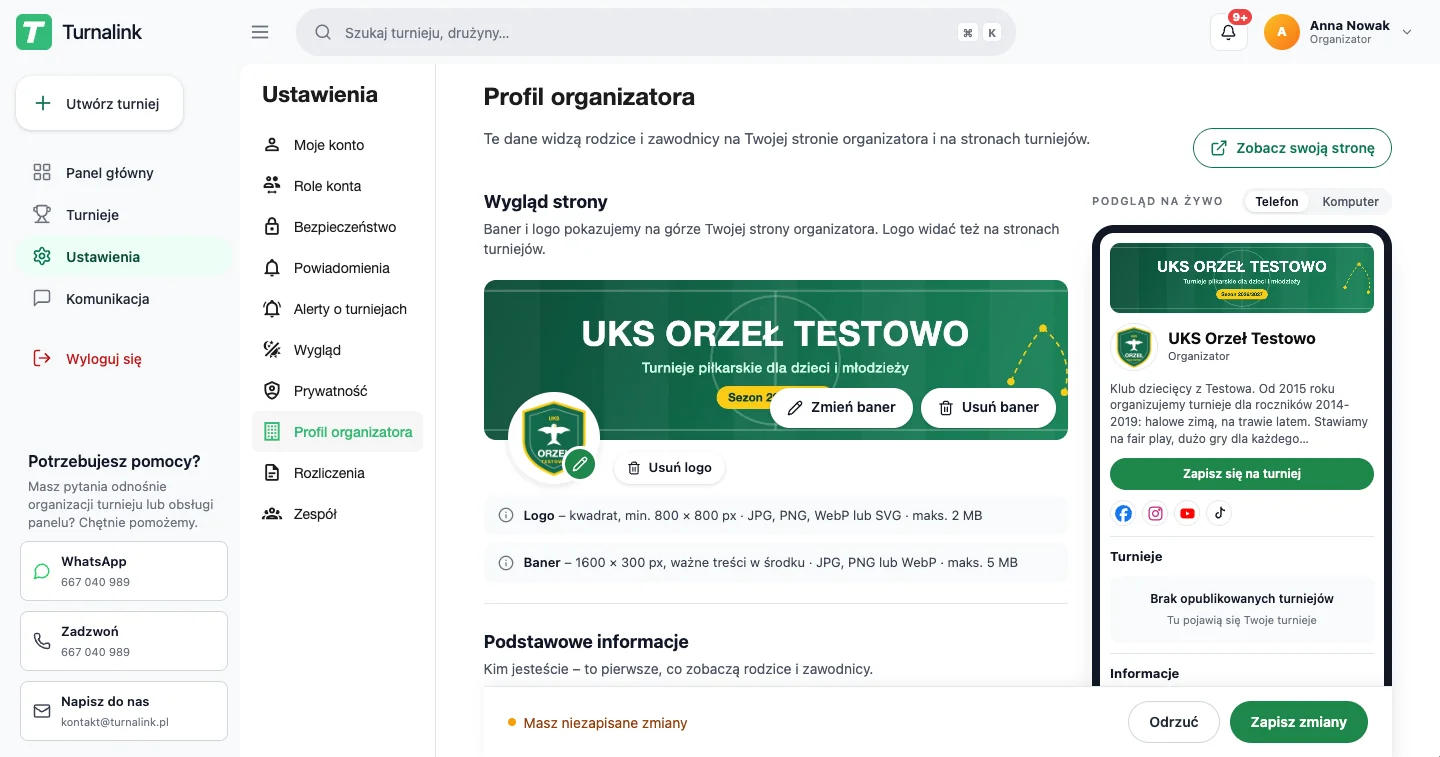
- Odrzuć cofa wszystkie niezapisane zmiany.
- Gdy wyjdziesz z ekranu bez zapisu, panel zapyta, czy na pewno chcesz opuścić stronę.
- Na telefonie podstronę ustawień wybierasz z listy nad treścią.
Pasek Profil uzupełniony w ...% pokazuje, czego jeszcze brakuje: Nazwa, Opis, Media społecznościowe, Logo, Baner i Kontakt. Kliknij brakujący element, a panel przewinie do właściwego pola. Przy pełnym profilu pasek znika.
Baner i logo
- 1W karcie Wygląd strony kliknij Wgraj własny baner i wskaż plik z komputera.
- 2W oknie Przytnij baner strony organizatora ustaw baner w ramce i kliknij Zapisz.
- 3Logo dodasz okrągłym przyciskiem z plusem przy kółku logo. Gdy logo już jest, ten sam przycisk ma ołówek i zmienia grafikę.
- 4Kliknij Zapisz zmiany na dole ekranu. Dopiero wtedy grafiki trafią na Twoją stronę.
- Baner: 1600 × 300 px, czyli proporcje 16:3. Plik JPG, PNG albo WebP, do 5 MB.
- Logo: kwadrat, co najmniej 800 × 800 px. Plik JPG, PNG, WebP albo SVG, do 2 MB.
- Logo mniejszego niż 800 × 800 px panel nie przyjmie, chyba że to plik SVG. Mniejszy baner przyjmie, ale na dużym ekranie może wyglądać nieostro.
W oknie przycinania ramka stoi w miejscu, a Ty ustawiasz w niej grafikę. Ramka zawsze ma proporcje pola: 16:3 dla banera, kwadrat dla logo. Baner zawsze wypełnia całą ramkę, więc z grafiki w innych proporcjach część zostanie ucięta. Logo na start mieści się w ramce w całości, także gdy nie jest kwadratowe.
- Przeciągnij obraz, żeby go przesunąć.
- Przyciski z minusem i plusem, czyli Pomniejsz i Powiększ, zmieniają wielkość obrazu.
- Przy logo są też przyciski Cały obraz i Wypełnij kadr. Pierwszy mieści całe logo w ramce. Drugi powiększa logo tak, żeby zajęło całą ramkę, a to, co wystaje poza nią, zostanie ucięte.
- Resetuj przywraca ustawienie z początku.
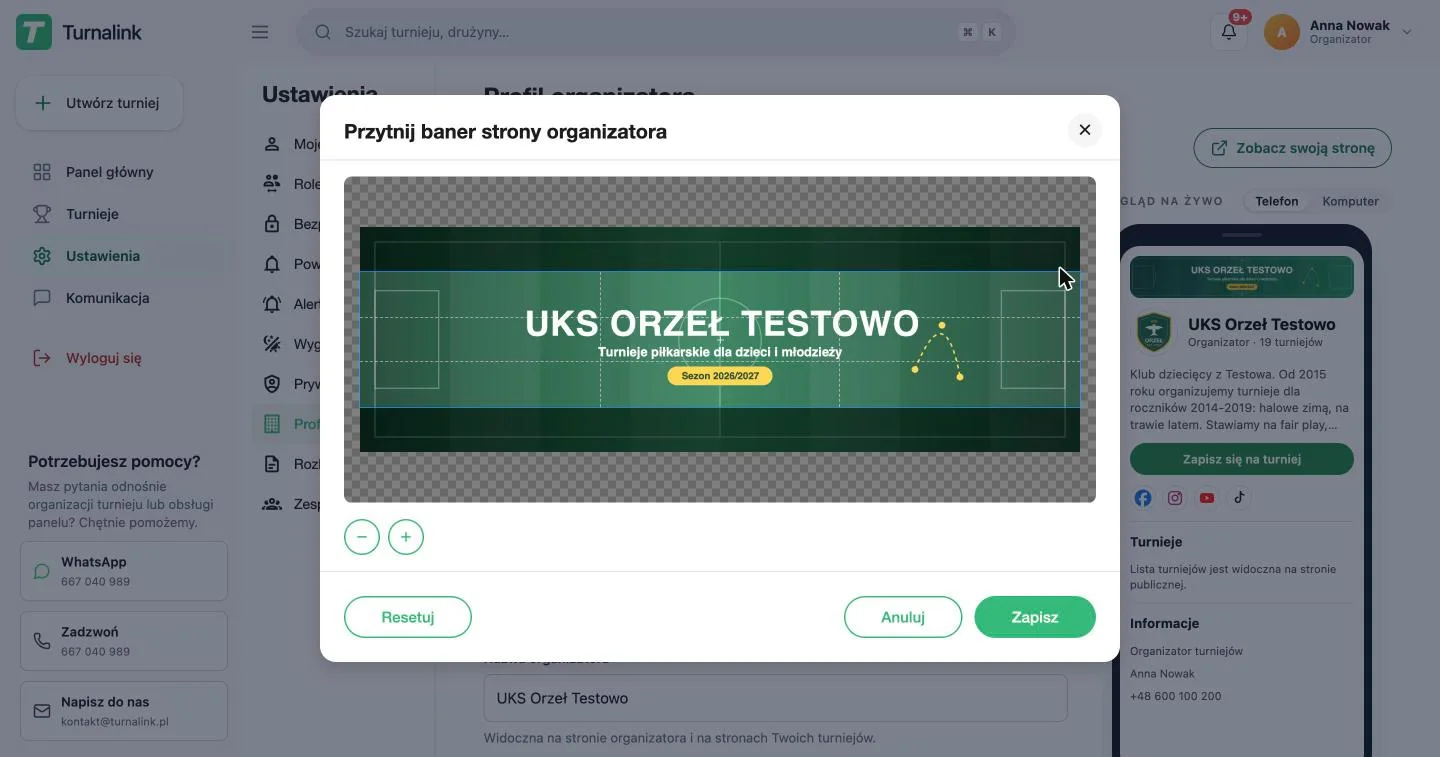
Wskazówka. Nazwę klubu i ważne napisy umieść na środku banera, z dala od krawędzi. Na telefonie strona przycina boki banera, a na szerokim ekranie lekko górę i dół.
Gdy plik się nie nadaje, na dole karty Wygląd strony pojawi się czerwony komunikat, np. Logo musi mieć co najmniej 800 × 800 px. albo Baner może mieć maksymalnie 5 MB. Za mały obraz zastąp większym, a za ciężki plik zmniejsz albo zapisz jako JPG lub WebP.
Bez własnego banera
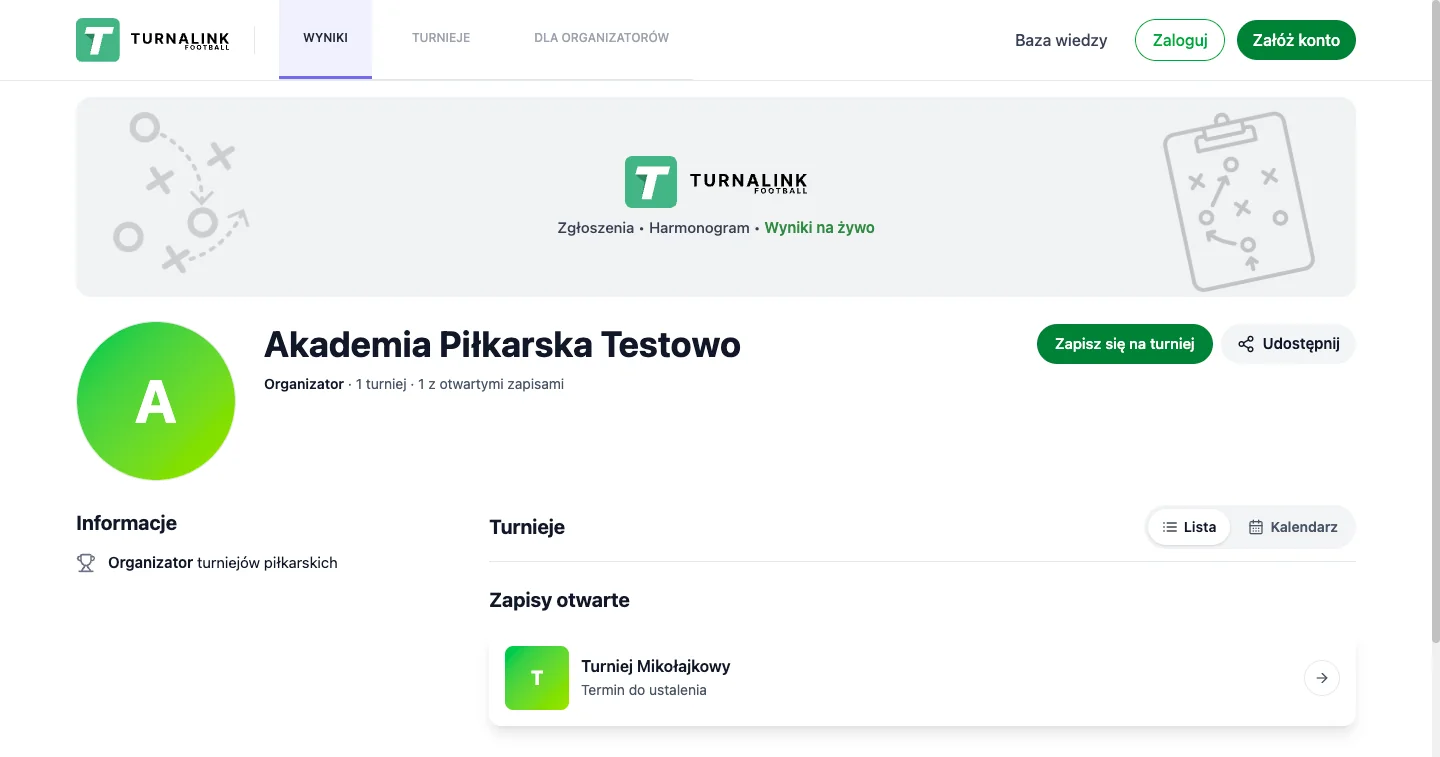
Baner jest opcjonalny. Bez niego strona pokazuje baner Turnalink: jasne tło z rysunkami taktycznymi, logo Turnalink i hasło „Zgłoszenia • Harmonogram • Wyniki na żywo”. W panelu oznacza go napis Domyślny baner Turnalink.
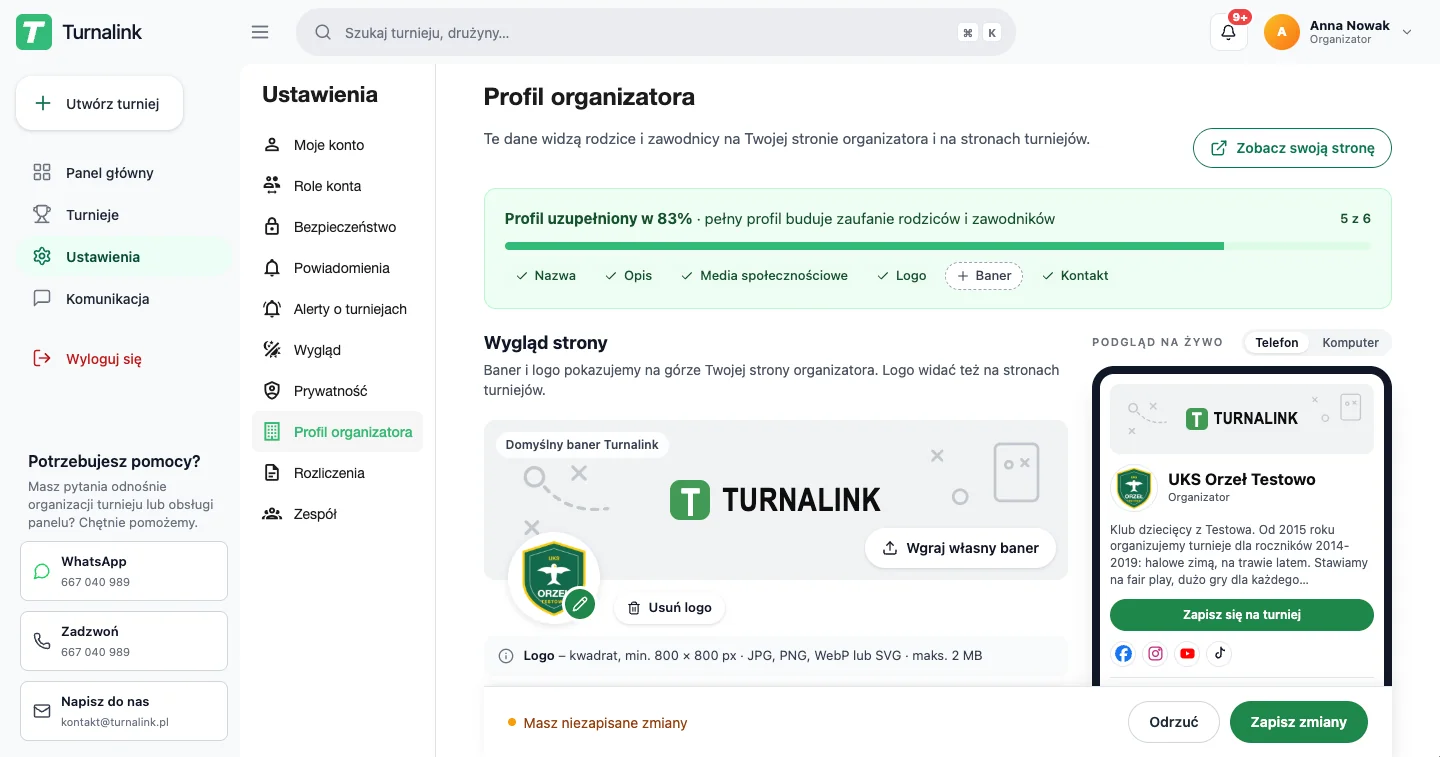
- Usuń baner i Zapisz zmiany przywracają baner Turnalink.
- Bez logo organizatora strona pokaże logo jednego z Twoich turniejów. Gdy żaden turniej nie ma logo, zobaczysz pierwszą literę nazwy na zielonym tle.
- Logo organizatora to nie logo turnieju. Grafiki konkretnego turnieju ustawiasz w kreatorze: Logo i baner turnieju.
Nazwa, opis i media społecznościowe
- Nazwa organizatora: pole wymagane, np. nazwa klubu. Widać ją na stronie organizatora i na stronach Twoich turniejów.
- Opis: kilka zdań o Was, do 1000 znaków. Napisz, kim jesteście i jakie turnieje organizujecie. Strona pokazuje pierwsze dwie linijki, resztę po kliknięciu …więcej.
- Media społecznościowe: Facebook, Instagram, YouTube i TikTok. Wklej pełny adres profilu, zaczynający się od https://. Strona pokaże tylko uzupełnione profile.
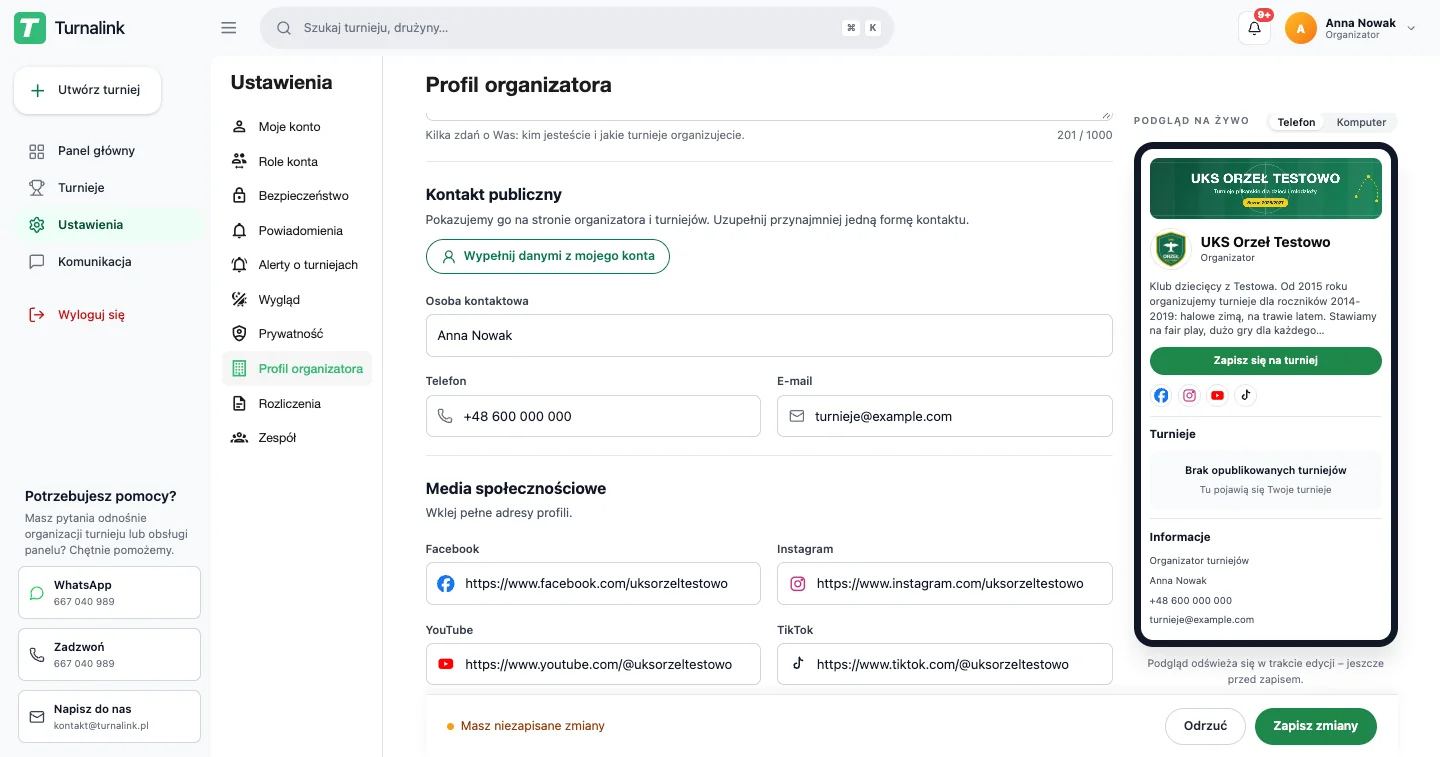
Każde pole przyjmie tylko adres swojego serwisu, np. w polu Instagram link z instagram.com. Komunikat Podaj pełny adres profilu w serwisie Facebook (https://…). oznacza, że brakuje początku adresu albo link prowadzi do innej strony. Skopiuj adres z paska przeglądarki na swoim profilu.
W karcie Kontakt publiczny wpiszesz osobę, telefon i e-mail. Wypełnij danymi z mojego konta wstawia dane z Twojego konta. Na Twojej stronie organizatora na turnalink.pl kibic klika Pokaż kontakt i wtedy widzi te dane. Więcej w poradniku Konto organizatora.
Podgląd przed zapisem
- Na szerokim ekranie z prawej jest Podgląd na żywo. Przełącznikiem Telefon i Komputer sprawdzisz oba układy. Podgląd zmienia się w trakcie edycji, jeszcze przed zapisem.
- Otwórz pełny podgląd pokazuje większy podgląd. Na węższym ekranie kliknij Podgląd u góry.
- Zobacz swoją stronę otwiera Twoją stronę na turnalink.pl w nowej karcie. Widać na niej tylko zapisaną wersję.
- Pod nazwą podgląd pokazuje liczbę Twoich opublikowanych turniejów, tę samą co strona publiczna. Same turnieje zobaczysz na stronie publicznej. Napis Brak opublikowanych turniejów oznacza, że żaden Twój turniej nie jest jeszcze publiczny.
Wskazówka. Po zapisie zmiany pojawiają się na stronie organizatora zwykle po około minucie. Jeśli ich nie widzisz, odśwież stronę.
Co widzą rodzice na Twojej stronie
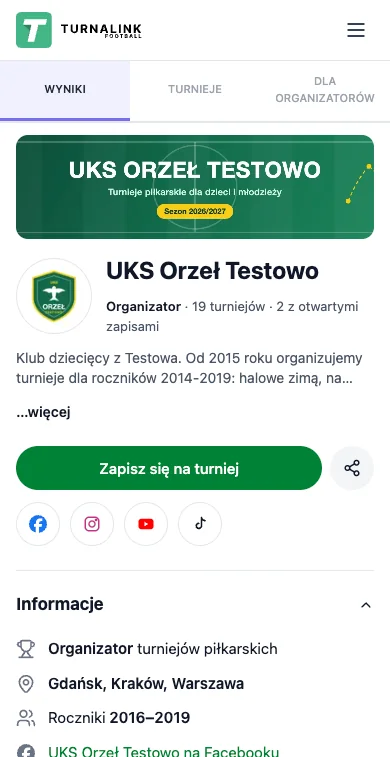
Twoją stronę otworzysz przyciskiem Zobacz swoją stronę. Skopiuj jej adres z przeglądarki i wstaw np. na profil klubu na Facebooku. Od góry strona pokazuje:
- Baner na całą szerokość.
- Logo, nazwę i liczbę turniejów, np. „19 turniejów · 2 z otwartymi zapisami”.
- Opis i przyciski mediów społecznościowych.
- Zapisz się na turniej: prowadzi do najbliższego turnieju z otwartymi zapisami. Pojawia się tylko wtedy, gdy jakieś zapisy trwają.
- Udostępnij: otwiera udostępnianie w telefonie albo kopiuje link do strony. Po skopiowaniu zobaczysz Skopiowano link.
- Informacje: miejsce i miasta Twoich turniejów, roczniki (gdy nazwy kategorii mają rok, np. 2016), przycisk Pokaż kontakt (gdy uzupełnisz kontakt publiczny) oraz link do profilu na Facebooku.
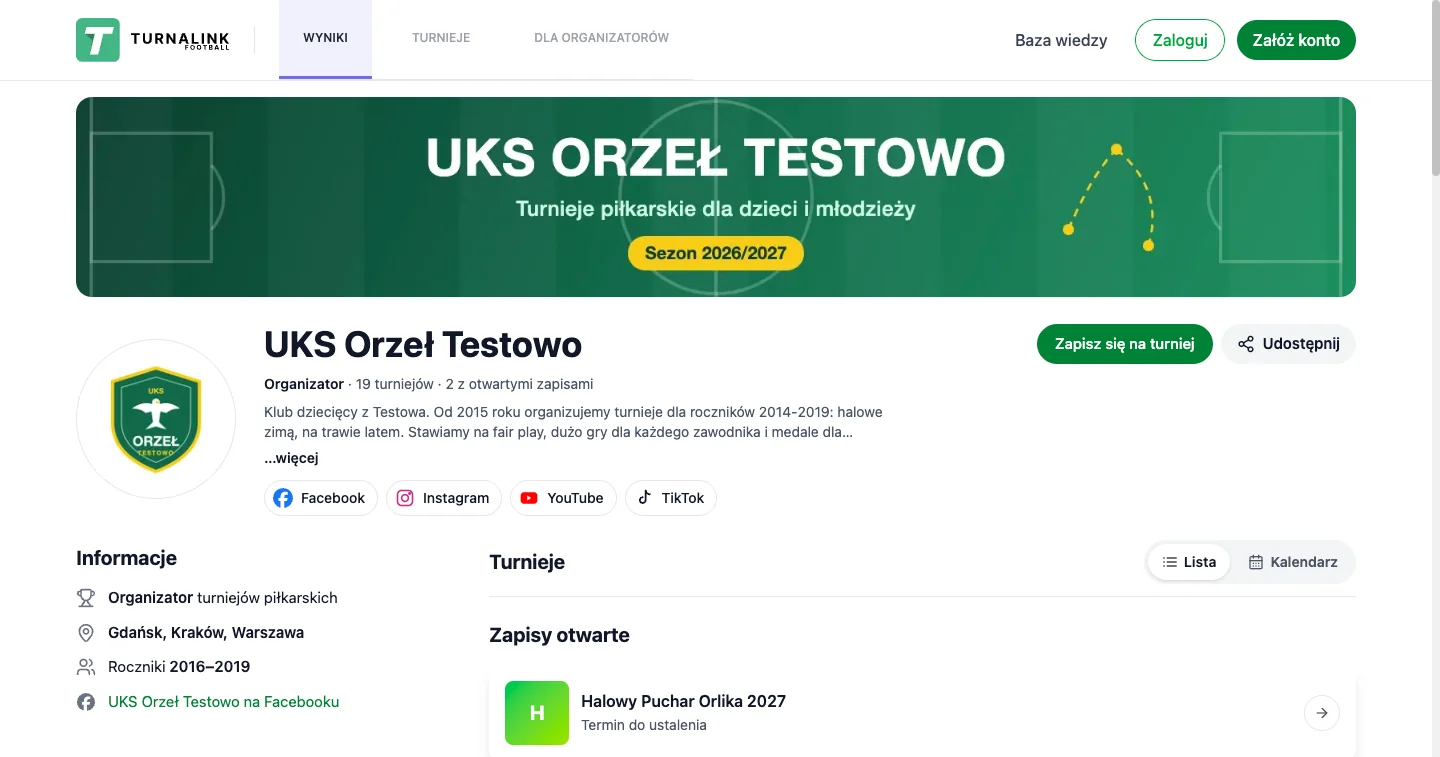
Na stronie są tylko turnieje widoczne dla każdego. Szkiców i turniejów dostępnych tylko przez link tu nie ma.
Turnieje: lista, kalendarz i wyniki
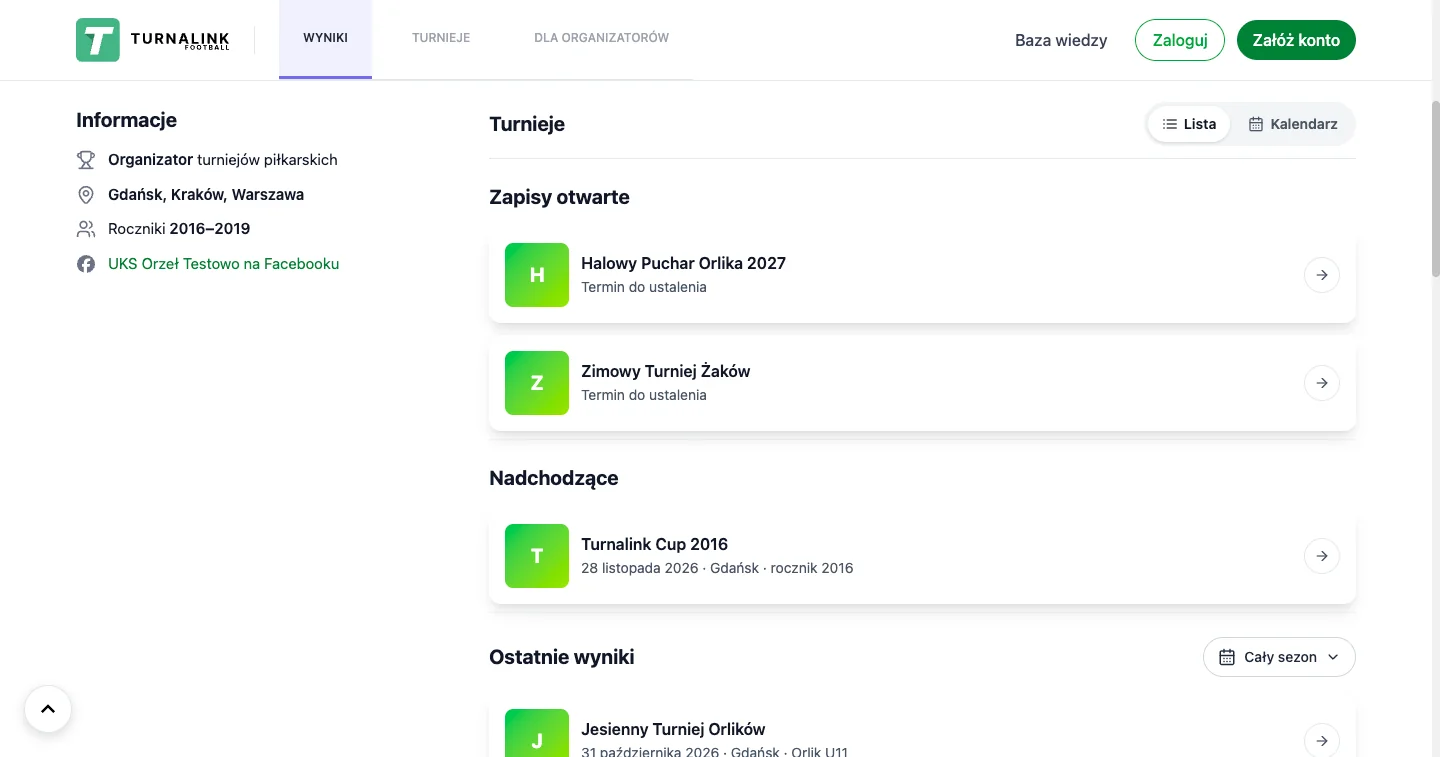
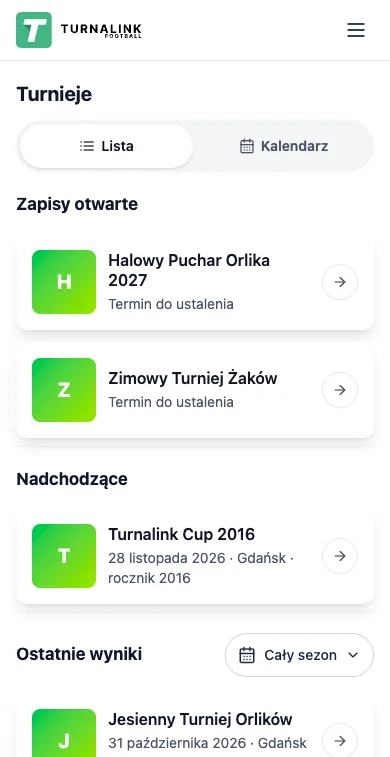
Część Turnieje ma dwa widoki. Lista dzieli turnieje na trzy grupy. Pusta grupa się nie pokazuje.
- Zapisy otwarte: turnieje, na które można się teraz zgłosić, od najbliższego.
- Nadchodzące: pozostałe turnieje przed Tobą, np. z zamkniętymi zapisami.
- Ostatnie wyniki: turnieje zakończone, od najnowszego.
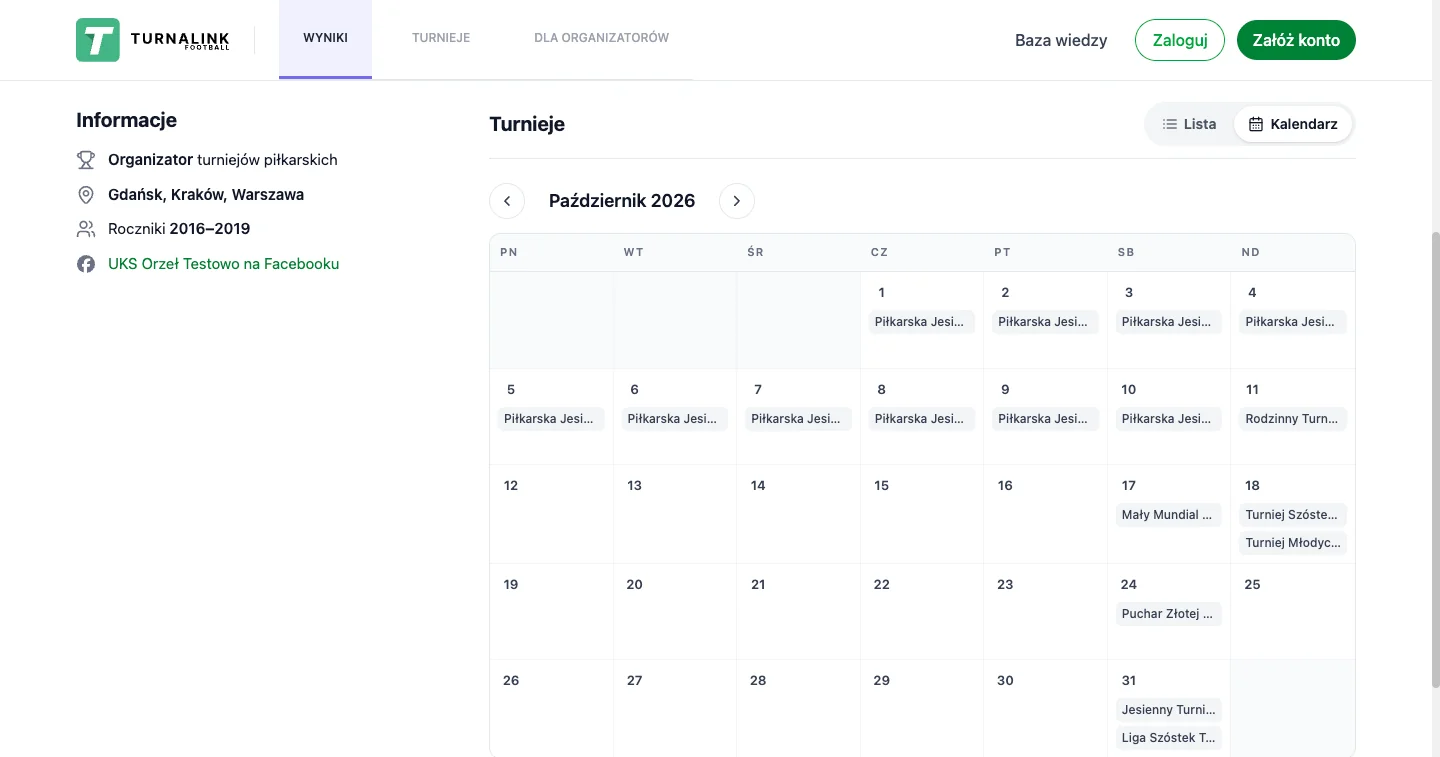
Kalendarz pokazuje turnieje na siatce miesiąca. Strzałkami zmienisz miesiąc w obrębie sezonu. Na telefonie kalendarz to lista dni z turniejami.
- 1Przy Ostatnie wyniki kliknij przycisk z zakresem dat. Na start jest na nim Cały sezon.
- 2Wybierz gotowy zakres, np. Ostatnie 30 dni albo Poprzedni miesiąc, kliknij miesiąc albo zaznacz w kalendarzu pierwszy i ostatni dzień. Kropka pod datą oznacza dzień z turniejem.
- 3Kliknij Zastosuj. Na telefonie ten przycisk pokazuje liczbę wyników, np. Pokaż 3 wyniki. Lista pokaże tylko turnieje z wybranego okresu.
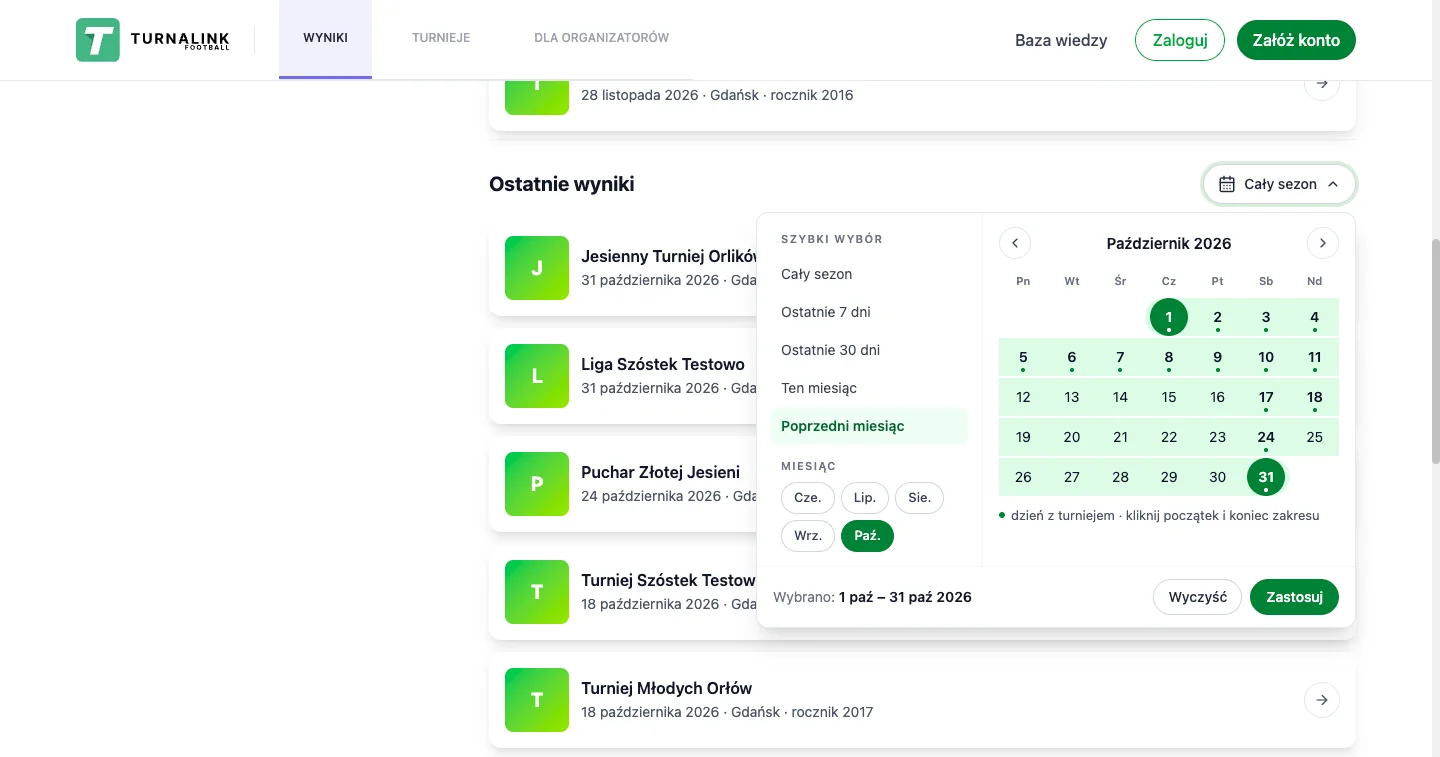
Wskazówka. Po filtrowaniu adres strony zawiera wybrane daty. Skopiuj go z paska przeglądarki i wyślij rodzicom, np. link do wyników z października. Przycisk Udostępnij wysyła link bez dat. Krzyżyk obok przycisku z datami wraca do całego sezonu.
Strona na telefonie
Rodzice najczęściej otwierają stronę w telefonie. Układ jest wtedy węższy: logo stoi obok nazwy, media społecznościowe to okrągłe ikony, a Udostępnij to ikona obok Zapisz się na turniej. Część Informacje można zwinąć.
Wskazówka. Nie chcesz, żeby strona była na stronie głównej albo w ogóle dostępna? Wybierz poziom na liście Kto zobaczy Twój profil organizatora? w ustawieniach Prywatność. Opisujemy to w poradniku Konto organizatora.