

Organizator · Poradnik 16 z 25 · 3 min czytania
Vouchery dla drużyn: kody od sponsora w zgłoszeniach
Masz kody od sponsora, na przykład rabat w sklepie sportowym? W zakładce Vouchery tworzysz partię kodów i przypisujesz je do zgłoszeń drużyn. Trener widzi swój kod w turnieju. Turnalink sam vouchera nie realizuje: kod wykorzystuje się u sponsora, a Ty możesz to odnotować w panelu.
Na tej stronie
Włącz zakładkę Vouchery
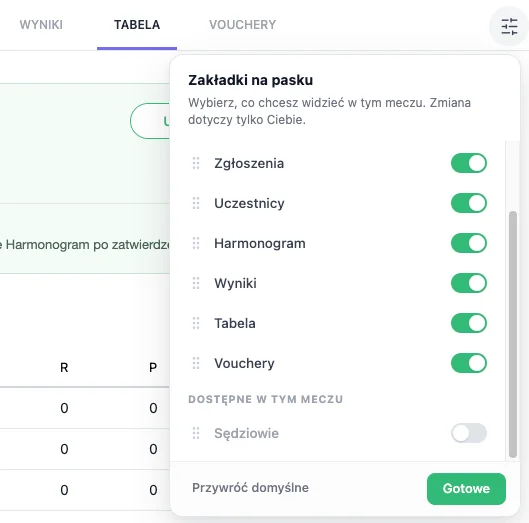
Zakładka Vouchery jest domyślnie ukryta. Włączasz ją tak samo jak zakładkę Sędziowie:
- 1Otwórz turniej. Na prawo od zakładek kliknij ikonę suwaków (Dostosuj zakładki).
- 2W panelu Zakładki na pasku włącz przełącznik Vouchery.
- 3Kliknij Gotowe. Zakładka Vouchery pojawi się na pasku.

Wskazówka. Ustawienie zapamiętuje ta przeglądarka, osobno dla każdego turnieju. Więcej w rozdziale Włącz zakładkę Sędziowie.
Nowa partia kodów
Partia to zestaw kodów z jednej oferty, na przykład od jednego sponsora.
- 1W zakładce Vouchery kliknij Nowa partia.
- 2Wpisz Nazwa partii. Pola Opis (opcjonalnie) i Ważny do (opcjonalnie) możesz pominąć.
- 3W części Kody voucherów wybierz Wygeneruj kody i wpisz Liczba kodów albo wybierz Wklej własne kody i wklej kody od sponsora, jeden kod w każdej linii.
- 4Kliknij Utwórz partię.
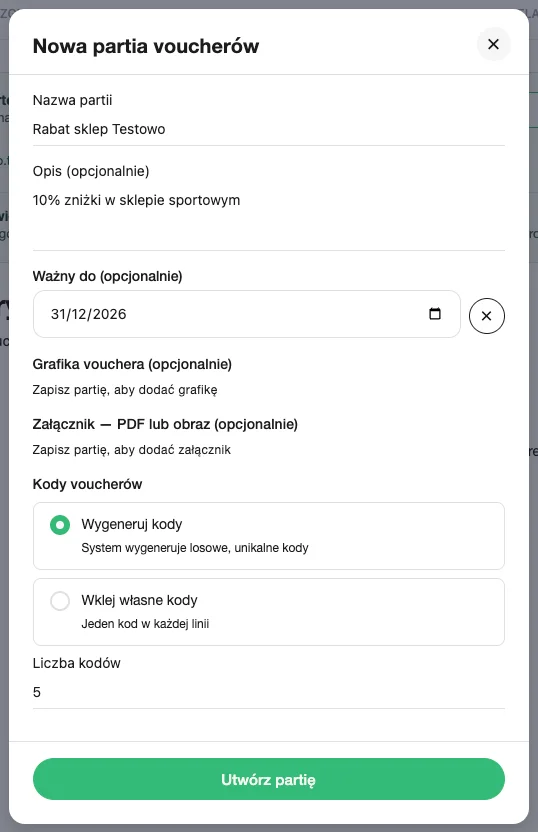
Grafikę i załącznik (PDF lub obraz) dodasz dopiero po zapisaniu partii. Po kliknięciu Utwórz partię okno zostaje otwarte: pojawia się przycisk Wybierz grafikę i pole na załącznik. Grafika i załącznik zapisują się od razu po wybraniu. Zapisz zmiany klikasz tylko po zmianie nazwy, opisu albo daty. Na koniec kliknij Zamknij.
Wskazówka. Kodów zabrakło? Przy partii kliknij Dodaj kody.
Przypisz kody drużynom
Nad partiami widzisz liczniki Wszystkie kody, Przypisane do drużyn, Wykorzystane i Drużyny bez vouchera. Filtry Wszystkie, Wolne, Przypisane i Wykorzystane zawężają listę kodów.
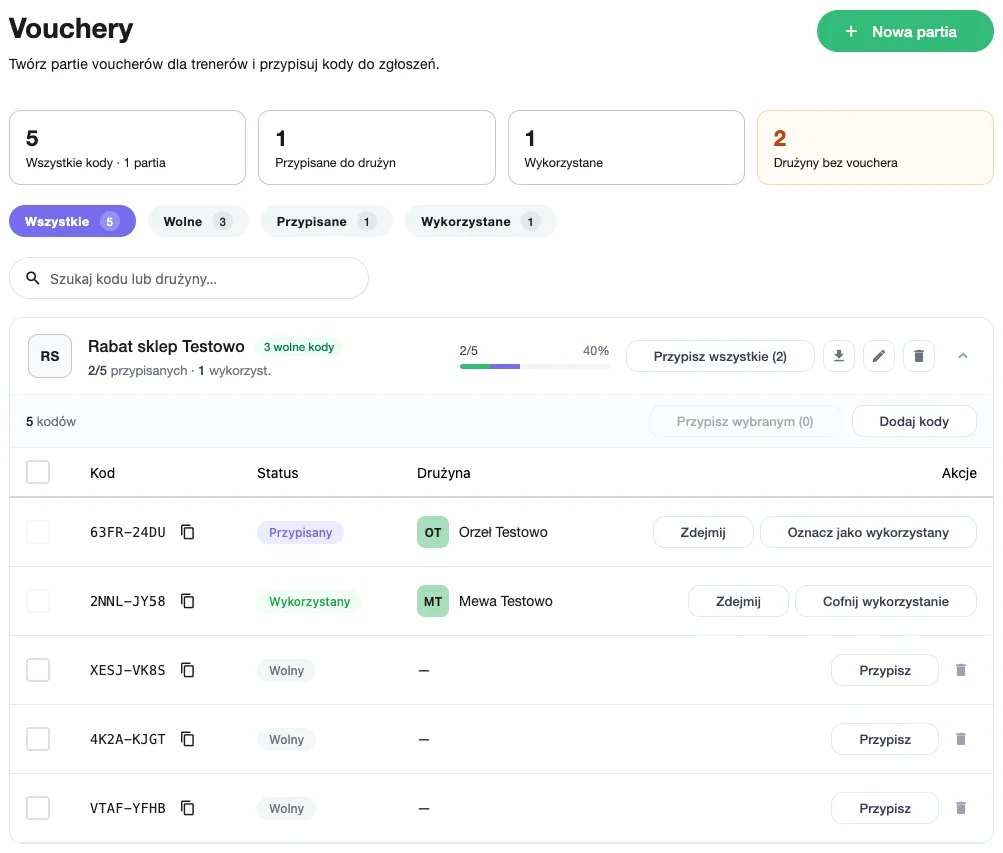
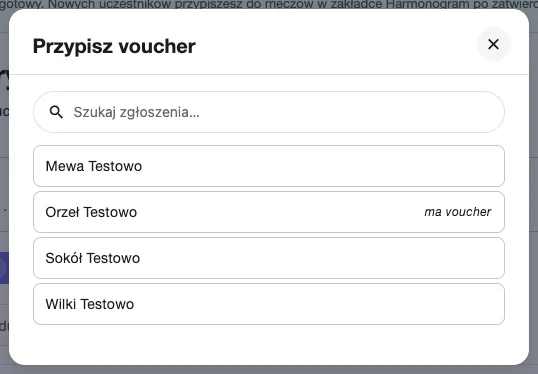
- Jeden kod: w wierszu wolnego kodu kliknij Przypisz. W oknie Przypisz voucher kliknij drużynę. Kod przypisuje się od razu, bez potwierdzenia. Drużyna, która już ma kod, ma dopisek ma voucher.
- Wszystkie naraz: przy partii kliknij Przypisz wszystkie (N). Kod dostanie każda zatwierdzona drużyna, która nie ma jeszcze kodu z tej partii.
- Kody przypiszesz tylko zatwierdzonym zgłoszeniom, pojedynczo i hurtowo. Okno Przypisz voucher też pokazuje tylko zatwierdzone zgłoszenia.
- Pomyłka: w wierszu kodu kliknij Zdejmij.
Uwaga. Przypisanego kodu nie usuniesz. Najpierw kliknij Zdejmij, a potem usuń wolny kod ikoną kosza w jego wierszu.
Oznacz wykorzystanie kodu
Gdy wiesz, że drużyna użyła kodu, kliknij w jego wierszu Oznacz jako wykorzystany. Status zmieni się na Wykorzystany. Pomyłkę cofniesz przyciskiem Cofnij wykorzystanie.
Wskazówka. Licznik Przypisane do drużyn nie obejmuje kodów wykorzystanych. Te liczy licznik Wykorzystane.
Pobierz kody do pliku
Przy partii kliknij ikonę pobierania (Pobierz kody CSV). Dostaniesz plik CSV z kolumnami Kod, Status, Drużyna i Partia. Przyda się na przykład do rozliczenia ze sponsorem.
Co widzi trener
Trener widzi voucher swojej drużyny w turnieju, na zakładce Zgłoszenia, w sekcji Vouchery. Może skopiować kod i pobrać załącznik. Opisuje to poradnik trenera Vouchery od organizatora.
Uwaga. Trener nie dostaje powiadomienia o nowym voucherze. Po przypisaniu kodów daj trenerom znać, żeby zajrzeli do turnieju.