

Organizator · Poradnik 9 z 25 · 6 min czytania
Zapisy i zgłoszenia
Po udostępnieniu turnieju trenerzy i rodzice zgłaszają się sami, przez link. Ty zatwierdzasz zgłoszenia, pilnujesz wpisowego i w odpowiednim momencie zamykasz zapisy. Wszystko robisz na ekranie turnieju: otworzysz go, klikając nazwę turnieju na panelu głównym albo na liście w menu Turnieje.
Na tej stronie
Skąd wziąć link do zapisów
- 1Otwórz turniej i przejdź do zakładki Zgłoszenia.
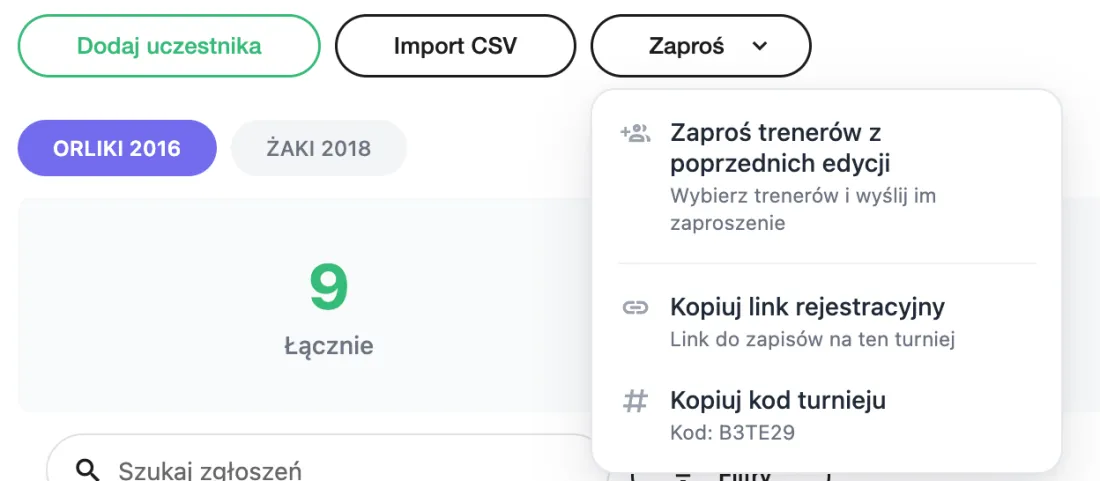
- 2Nad listą zgłoszeń kliknij Zaproś i wybierz Kopiuj link rejestracyjny. W tym samym menu jest Kopiuj kod turnieju.
- 3Wyślij link trenerom lub rodzicom, na przykład e-mailem albo na grupie w komunikatorze.
To ten sam link, który zaraz po udostępnieniu turnieju widzisz jako Link do zapisów. Link i kod powstają dopiero po udostępnieniu, szkic ich nie ma.
Link skopiujesz też przyciskiem Kopiuj link na karcie zapisów nad zakładkami. Kto zobaczy turniej i gdzie jeszcze znajdziesz link, opisuje poradnik Kto widzi Twój turniej i jak wysłać do niego link.
Wskazówka. Masz za sobą poprzednie edycje? W zakładce Zgłoszenia kliknij Zaproś nad listą i wybierz Zaproś trenerów z poprzednich edycji. Zaproszenie z linkiem trafi do trenerów, którzy już u Ciebie grali.
Zatwierdzanie zgłoszeń
Każde nowe zgłoszenie czeka na Twoją decyzję: w kolumnie Status zgłoszenia ma przycisk Zatwierdź, a w menu Filtry to pozycja Oczekuje w sekcji Status zgłoszenia. O nowym zgłoszeniu informuje powiadomienie przy ikonie dzwonka.
- 1W zakładce Zgłoszenia kliknij Zatwierdź przy zgłoszeniu. Zatwierdzona drużyna albo zawodnik trafia do zakładki Uczestnicy.
- 2Żeby odmówić, otwórz menu z trzema kropkami przy zgłoszeniu i wybierz Odrzuć zgłoszenie.
- 3Przy wielu zgłoszeniach zaznacz je na liście i użyj przycisków Potwierdź albo Odrzuć na pasku, który się pojawi.
Nad listą widzisz liczniki Łącznie, Oczekujące, Zatwierdzone i Odrzucone. Jeśli wybrana kategoria ma ustawione minimum, karta ze stanem zapisów u góry pokaże, ilu drużyn do niego brakuje.
Uwaga. Gdy kategoria jest pełna, przy zatwierdzaniu pojedynczego zgłoszenia panel zapyta, czy chcesz przekroczyć limit. Potwierdzasz przyciskiem Zatwierdź mimo to. Tak samo jest przy zatwierdzaniu wielu zgłoszeń naraz przyciskiem Potwierdź.
Wskazówka. Decyzję możesz cofnąć. Odrzucone zgłoszenie przyjmiesz akcją Zaproś. Zgłoszenie wycofane albo usunięte akcją Usuń z turnieju wraca po kliknięciu Przywróć. To jedyne usuwanie na liście zgłoszeń i zawsze da się je cofnąć.
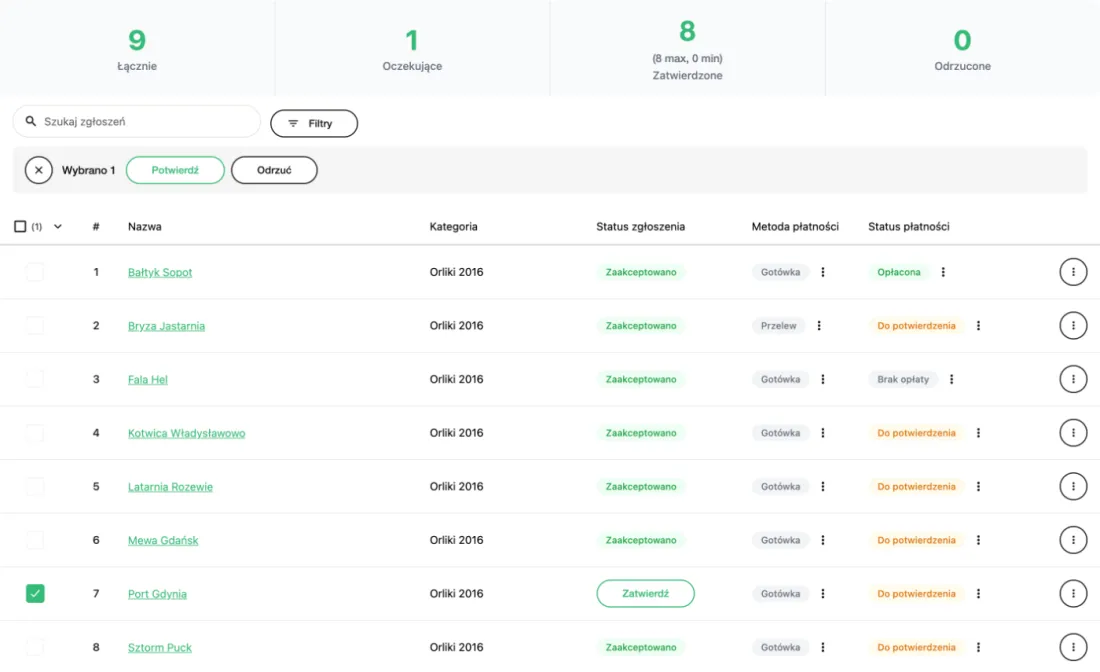
Wskazówka. Trener nie zapisze się sam? Drużynę dodasz ręcznie przyciskiem Dodaj uczestnika, a w turnieju indywidualnym listę zawodników wgrasz przyciskiem Import CSV. Opisuje to poradnik Trener nie zapisze się sam: dodaj drużynę ręcznie i zbierz skład.
Szczegóły zgłoszenia i skład drużyny
Kliknij nazwę drużyny na liście, żeby zobaczyć kategorię, status zgłoszenia, płatność i zawodników. W części Zawodnicy są dwie zakładki: Wszyscy i Skład na turniej. Możesz dodać zawodnika przyciskiem Dodaj zawodnika, poprawić jego dane albo usunąć go ze składu.
- O tym, kto jedzie na turniej, decyduje trener: to on powołuje zawodników do składu.
- Imienia, nazwiska i rocznika zawodnika, który ma własne konto, nie zmienisz. Możesz poprawić numer na koszulce.
- Przy zapisach zawodników nie ma składów. Każde zgłoszenie to jeden zawodnik.
Wskazówka. Trener nie ma konta? W części Link dla trenera wpisz jego e-mail i kliknij Wyślij link. Trener dostanie link i jednorazowy kod, a skład uzupełni sam. Szczegóły w rozdziale Niech skład uzupełni trener.
Wpisowe
Turnalink nie pobiera wpłat za Ciebie. Uczestnicy płacą gotówką na miejscu albo przelewem na Twój rachunek, a Ty odnotowujesz wpłatę w panelu.
- 1W zakładce Zgłoszenia znajdź kolumny Metoda płatności i Status płatności.
- 2Otwórz menu z trzema kropkami przy statusie i wybierz Opłacona, Brak opłaty albo Zwrot. Przy gotówce i przelewie jest też Do potwierdzenia.
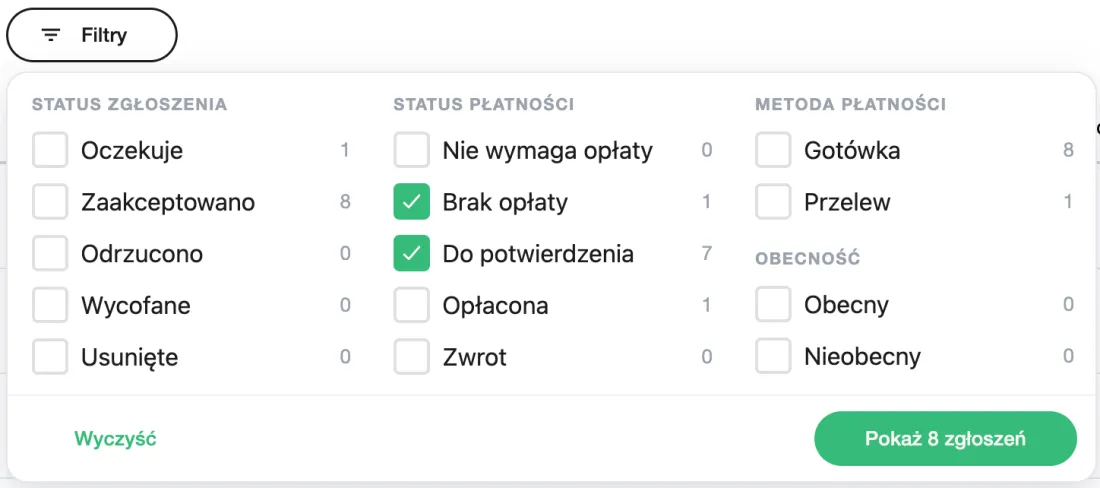
- 3Żeby zobaczyć, kto jeszcze nie zapłacił, otwórz menu Filtry, w sekcji Status płatności zaznacz Brak opłaty albo Do potwierdzenia i kliknij przycisk Pokaż z liczbą zgłoszeń, np. Pokaż 4 zgłoszenia.
Jak ustawić kwotę, niższą stawkę do wybranej daty i sposoby wpłaty, opisuje poradnik Pobierasz wpisowe: jak je ustawić i sprawdzić, kto zapłacił.
Status płatności widzi też trener i rodzic przy swoim zgłoszeniu, więc warto aktualizować go na bieżąco.
Zamykanie i ponowne otwieranie zapisów
Pod paskiem zakładek, nad treścią każdej zakładki, jest karta ze stanem zapisów: Zapisy otwarte, Zapisy zaplanowane, Zapisy zamknięte albo Turniej prywatny.
- 1Żeby zakończyć zbieranie zgłoszeń, kliknij Zamknij zapisy. Strona turnieju i dotychczasowe zgłoszenia zostają.
- 2Żeby wrócić do zapisów albo zmienić termin, kliknij Otwórz lub zaplanuj zapisy albo Ustawienia zapisów. Oba przyciski otwierają podsumowanie w konfiguracji turnieju. Tam wybierz, co chcesz zrobić, i kliknij Otwórz zapisy albo Zaplanuj otwarcie zapisów.
Na tym samym ekranie zmienisz też, kto widzi turniej. Zobacz Zmiana widoczności, gdy turniej już działa.
Po zamknięciu osoba, która wejdzie w link, zobaczy komunikat Zapisy zamknięte.

Kontakt z uczestnikami
Wiadomości do uczestników wysyłasz w module Komunikacja. Wybierz go w menu, a potem w kolumnie Turnieje po lewej wybierz turniej. Na górze są trzy zakładki: Kanały turniejowe, Rozmowy indywidualne i Komunikaty grupowe.
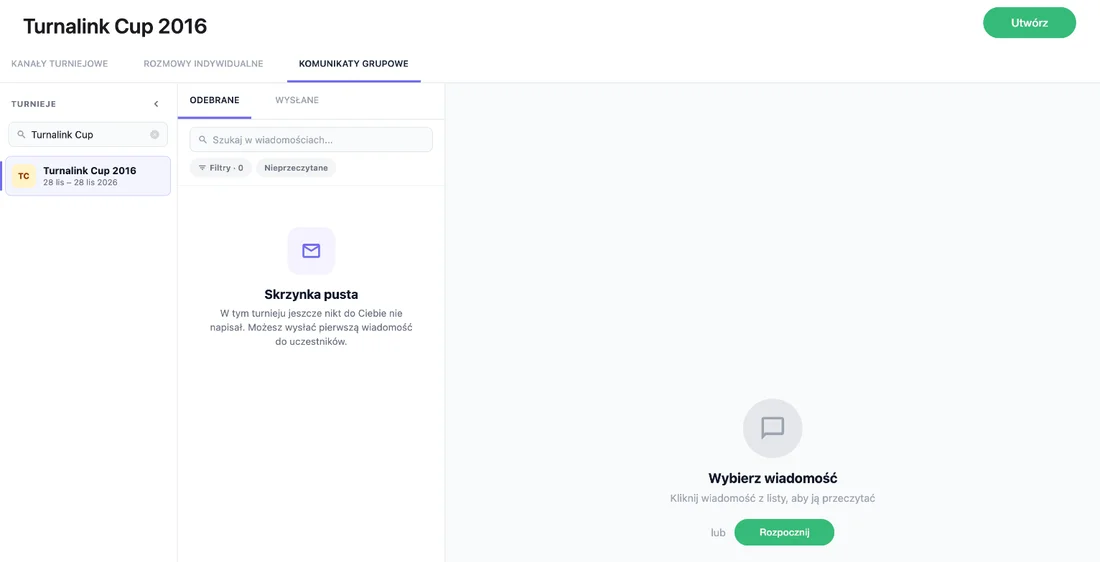
- 1Otwórz zakładkę Komunikaty grupowe i kliknij Utwórz.
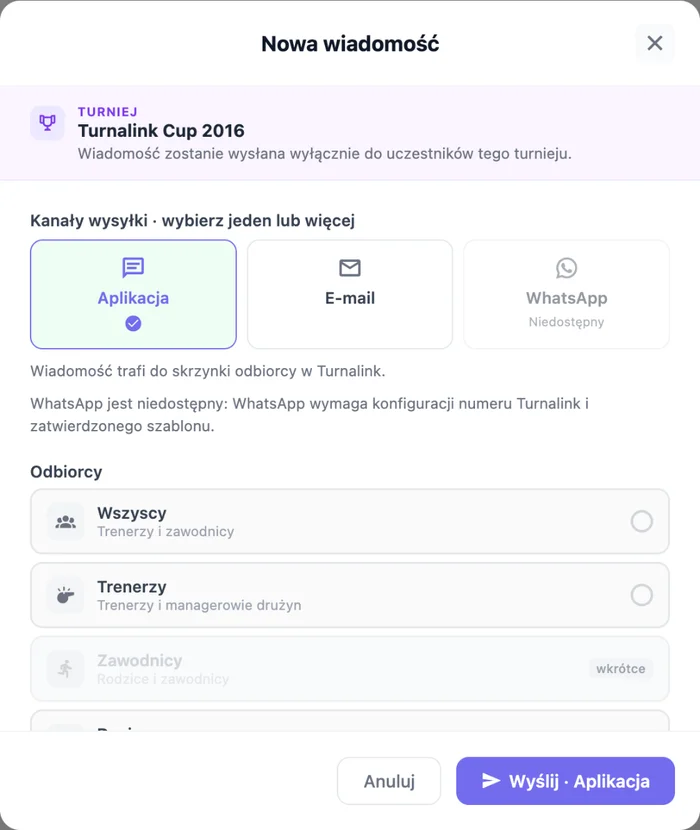
- 2W oknie Nowa wiadomość zostaw zaznaczoną Aplikacja: wiadomość trafi do skrzynki odbiorcy w Turnalink. Zaznacz też E-mail, jeśli kopia ma pójść na adres e-mail odbiorcy.
- 3W części Odbiorcy wybierz Wszyscy (trenerzy i zawodnicy), Trenerzy, Drużyna albo Bezpośrednio, czyli jedną osobę z turnieju.
- 4Wpisz Treść, a jeśli chcesz, także Temat (opcjonalnie). Przełącznik Zezwól na odpowiedzi decyduje, czy odbiorcy mogą odpisać.
- 5Kliknij Wyślij i potwierdź wysyłkę. Wysłanej wiadomości nie da się cofnąć.
- Kanały turniejowe: stałe miejsce na aktualności turnieju. Kliknij Nowy kanał, wpisz Nazwa kanału, wybierz, Kto może publikować (Tylko organizatorzy albo Wszyscy członkowie), zaznacz Członkowie kanału i kliknij Utwórz kanał.
- Rozmowy indywidualne: rozmowa z jedną osobą, np. trenerem albo rodzicem. Kliknij Nowa rozmowa i wybierz osobę.
Wskazówka. Do kanałów i rozmów indywidualnych dodasz tylko osoby, które się na to zgodziły: w Ustawienia, w części Powiadomienia, sekcja Komunikacja turniejowa. Tę zgodę musisz włączyć także u siebie. Gdy nikt jej nie włączył, zobaczysz „Brak uprawnionych odbiorców dla tego turnieju.”
Od zgłoszeń do harmonogramu
Gdy kategoria ma ustawione minimum i je osiągniesz, w zakładce Zgłoszenia karta ze stanem zapisów pokaże informację, że możesz układać harmonogram, z przyciskiem Przejdź do harmonogramu.
W zakładce Uczestnicy plakietka Do przypisania oznacza zatwierdzonego uczestnika, który nie ma jeszcze miejsca w harmonogramie. Przycisk Dopisz do harmonogramu wstawia takich uczestników w wolne miejsca i nie rusza pozostałych. Gdy wolnych miejsc brakuje, panel zapyta o przeliczenie składów. Na telefonie zaznacz uczestników na liście i kliknij Przypisz do harmonogramu.