

Organizator · Poradnik 25 z 25 · 3 min czytania
Po turnieju: klasyfikacja, eksport i kolejna edycja
Turnieju nie trzeba zamykać żadnym przyciskiem. Wyniki i tabele zostają w panelu i na stronie turnieju. Z tego poradnika dowiesz się, jak pobrać dane do pliku i jak z gotowego turnieju zrobić następną edycję.
Na tej stronie
Klasyfikacja końcowa
Gdy turniej ma fazę z meczami o miejsca, w zakładce Tabela pojawia się Klasyfikacja końcowa. Miejsca bierze z wyników tych meczów.
Bez meczów o miejsca klasyfikacji końcowej nie ma. Kolejność pokazuje wtedy sama tabela grupy albo ligi. Jak dodać mecze o miejsca, opisuje Grupy i mecze o miejsca.
Eksport do pliku CSV
Trzy listy pobierzesz do pliku CSV:
- Harmonogram: przycisk Eksportuj obok Filtruj. Wybierz Cały turniej albo Cały rocznik. Plik ma mecze z datą, godziną, boiskiem, drużynami i wynikiem. To jedyny eksport z wynikami meczów. Na telefonie zakresy eksportu są w menu z trzema kropkami. Przy otwartej fazie lub grupie dochodzą Bieżąca faza i Bieżąca grupa.
- Uczestnicy: przycisk Eksportuj. Plik ma drużyny z kategorią, e-mailem, telefonem i liczbą zawodników. E-mail i telefon są tylko przy drużynach dodanych ręcznie.
- Zgłoszenia: menu Więcej, a w nim Eksportuj w części Lista zgłoszeń. Pobierasz listę, którą widzisz, więc najpierw ustaw filtry.
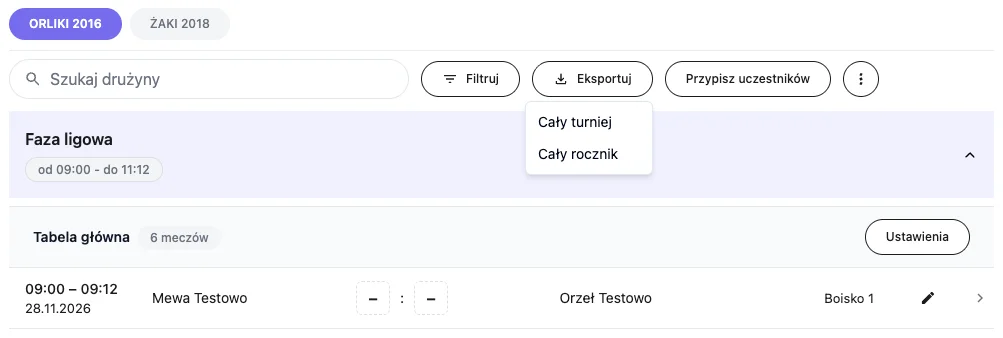
Tabeli nie wyeksportujesz do pliku. Panel nie drukuje też list ani nie zapisuje ich do PDF.
Wskazówka. Pola w pliku są oddzielone przecinkiem. Jeśli Excel pokaże wszystko w jednej kolumnie, nie otwieraj pliku dwuklikiem. Wczytaj go przez import danych z pliku tekstowego lub CSV i wybierz przecinek jako separator.
Utwórz kolejną edycję
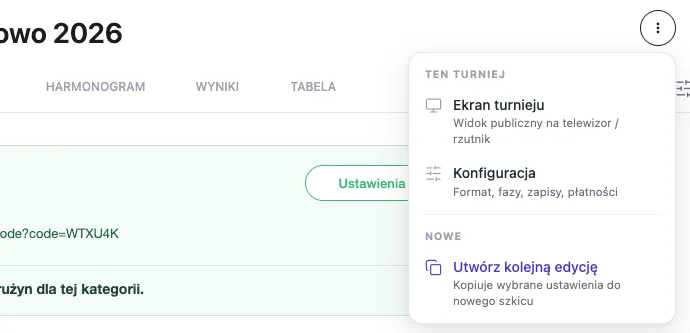
- 1Na ekranie turnieju otwórz menu z trzema kropkami (Opcje organizatora).
- 2W części Nowe wybierz Utwórz kolejną edycję.
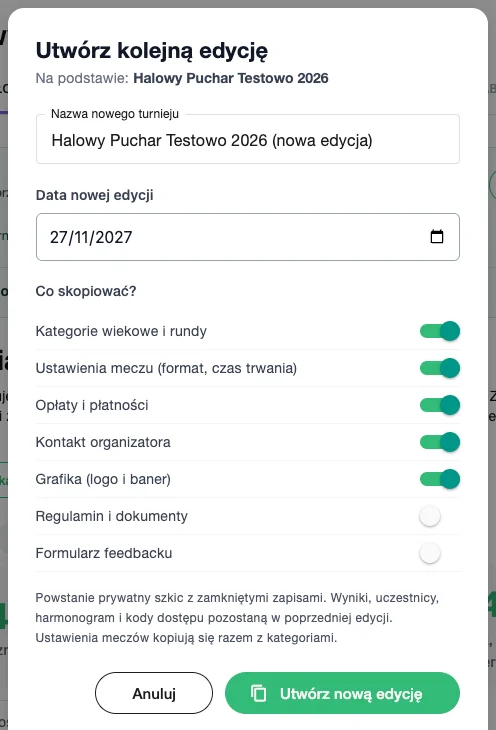
- 3Popraw Nazwa nowego turnieju i ustaw Data nowej edycji.
- 4W części Co skopiować? zostaw włączone to, czego potrzebujesz.
- 5Kliknij Utwórz nową edycję.
Co się kopiuje, a co nie
Domyślnie włączone są: Kategorie wiekowe i rundy, Ustawienia meczu (format, czas trwania), Opłaty i płatności, Kontakt organizatora oraz Grafika (logo i baner). Ustawienia meczów kopiują się razem z kategoriami.
Regulamin i dokumenty oraz Formularz feedbacku są domyślnie wyłączone. Włącz je, jeśli chcesz je przenieść.
Wyniki, uczestnicy, harmonogram i kody dostępu zostają w poprzedniej edycji. Nowa edycja powstaje jako prywatny szkic z zamkniętymi zapisami.
Uwaga. Kopiuje się sam link do ankiety, bez dat. Ustaw je w kroku Opinie uczestników, inaczej zaproszenie do ankiety będzie widać od razu. Patrz Ankieta po turnieju.
Gdy nowa edycja jest gotowa, udostępnij ją, patrz Kto widzi Twój turniej. Potem zaproś trenerów z poprzednich edycji, patrz Zaproś trenerów z poprzednich edycji.