

Organizator · Poradnik 11 z 25 · 4 min czytania
Logo i baner turnieju
Logo i baner są opcjonalne. Logo pokazuje się obok nazwy turnieju, a baner na stronie turnieju w zakładce Szczegóły. Dodasz je przy zakładaniu turnieju albo później, także po udostępnieniu.
Na tej stronie
Jak dodać logo i baner
- 1W kreatorze w trybie Szybki, w kroku Wydarzenie, kliknij Opis, grafiki i szczegóły na górze kroku.
- 2W panelu, który się otworzy, przewiń do części Grafiki wydarzenia.
- 3Przy polu Logo turnieju albo Baner turniejowy kliknij Wybierz grafikę i wskaż plik z komputera.
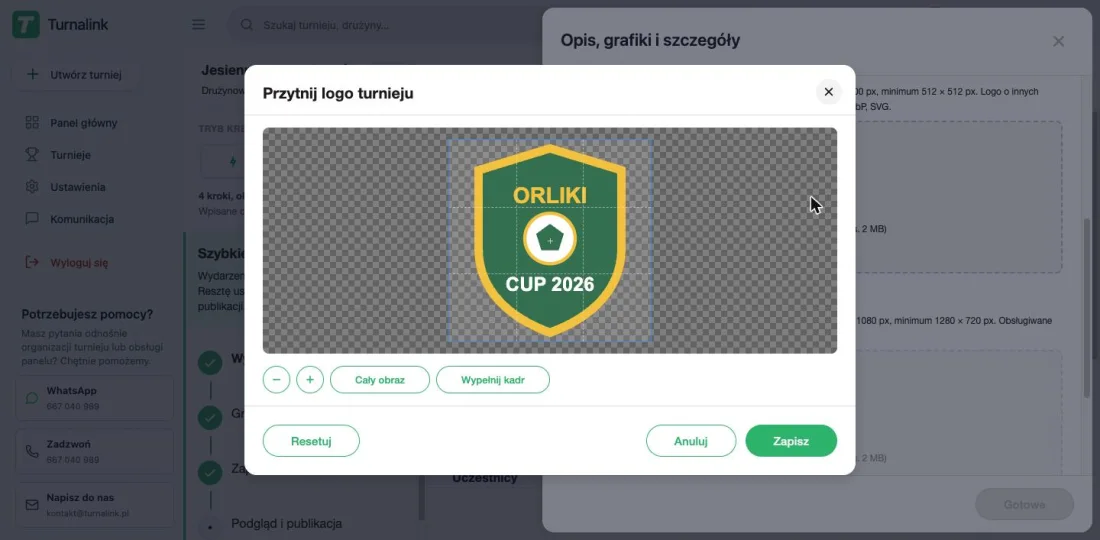
- 4W oknie przycinania ustaw grafikę w ramce i kliknij Zapisz. Poczekaj, aż podgląd się wczyta.
- 5Zamknij panel przyciskiem Gotowe, a potem kliknij Zapisz na dole ekranu. Dopiero wtedy grafiki trafią do turnieju.
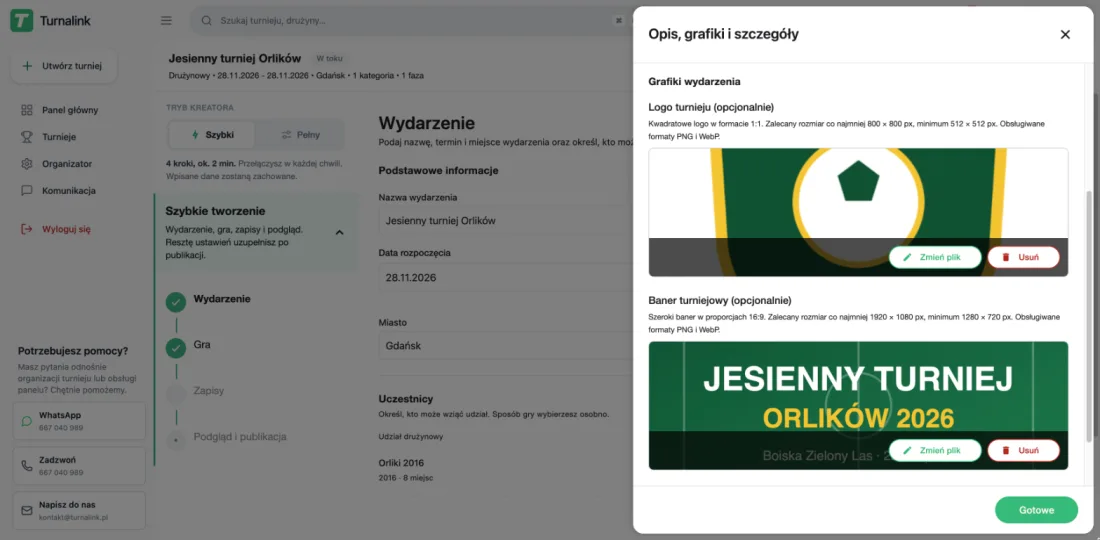
W trybie Pełny te same pola są w kroku Informacje podstawowe, w części Grafika turnieju na dole kroku.
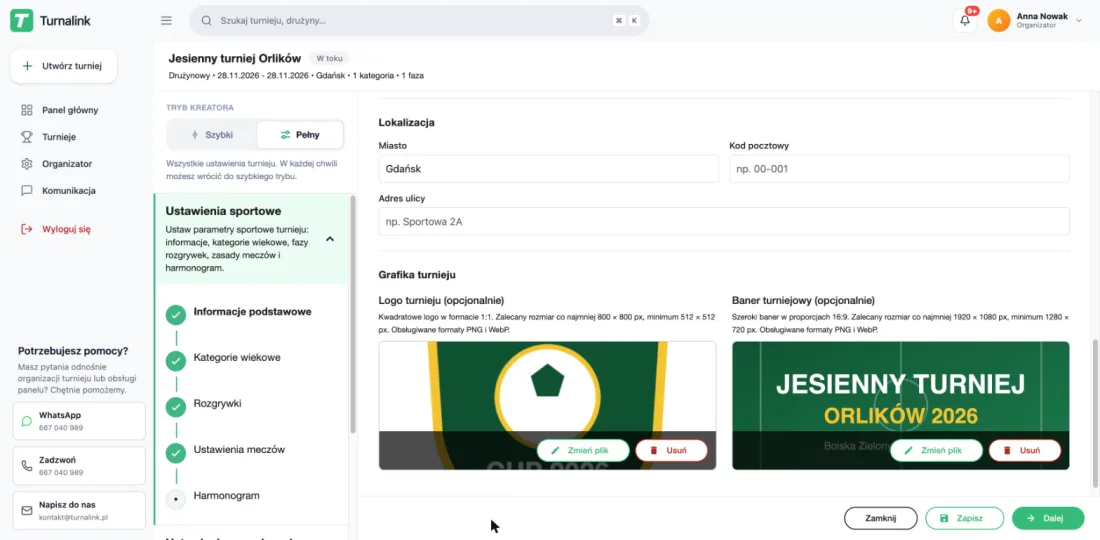
Jaki plik przygotować
- Logo turnieju: kwadrat, czyli proporcje 1:1. Najlepiej co najmniej 800 × 800 px, minimum 512 × 512 px.
- Baner turniejowy: prostokąt w proporcjach 16:9. Najlepiej co najmniej 1920 × 1080 px, minimum 1280 × 720 px.
- Plik do 2 MB w formacie JPG, PNG, WebP albo SVG. Logo z przezroczystym tłem przygotuj jako PNG, WebP albo SVG. W pliku JPG puste miejsce wokół logo będzie białe.
Mniejszej grafiki panel nie odrzuci, ale na stronie turnieju może wyglądać nieostro.
W oknie przycinania ramka stoi w miejscu, a Ty ustawiasz w niej grafikę. Logo na start mieści się w ramce w całości, także gdy nie jest kwadratowe. Baner na start wypełnia całą ramkę.
- Przeciągnij obraz, żeby go przesunąć.
- Przyciski z minusem i plusem, czyli Pomniejsz i Powiększ, zmieniają wielkość obrazu.
- Przy logo są też przyciski Cały obraz i Wypełnij kadr. Pierwszy mieści całe logo w ramce. Drugi powiększa logo tak, żeby zajęło całą ramkę, a to, co wystaje poza nią, zostanie ucięte.
- Resetuj przywraca ustawienie z początku.
Wskazówka. To nie jest logo organizatora. Logo i baner Twojej strony organizatora, widoczne na turnalink.pl, ustawiasz osobno w profilu: Strona organizatora.
Gdy plik się nie wgrywa
Pod polem pojawia się czerwony komunikat:
- Plik jest zbyt duży. Maksymalny rozmiar to 2 MB: zmniejsz grafikę albo zapisz ją jako WebP i spróbuj ponownie.
- Nieprawidłowy format pliku: plik nie jest grafiką PNG, WebP, JPG ani SVG, np. jest to GIF. Zapisz go jako PNG.
Gdzie widać logo i baner
- Logo: na stronie turnieju na turnalink.pl obok nazwy, na stronach meczów, na kafelku turnieju w katalogu i na ekranie TV obok nazwy turnieju.
- Baner: na stronie turnieju w zakładce Szczegóły, obok informacji podstawowych.
- Podgląd linku: gdy wysyłasz link do turnieju, np. na WhatsAppie, podgląd pokazuje baner. Bez banera pokazuje logo.
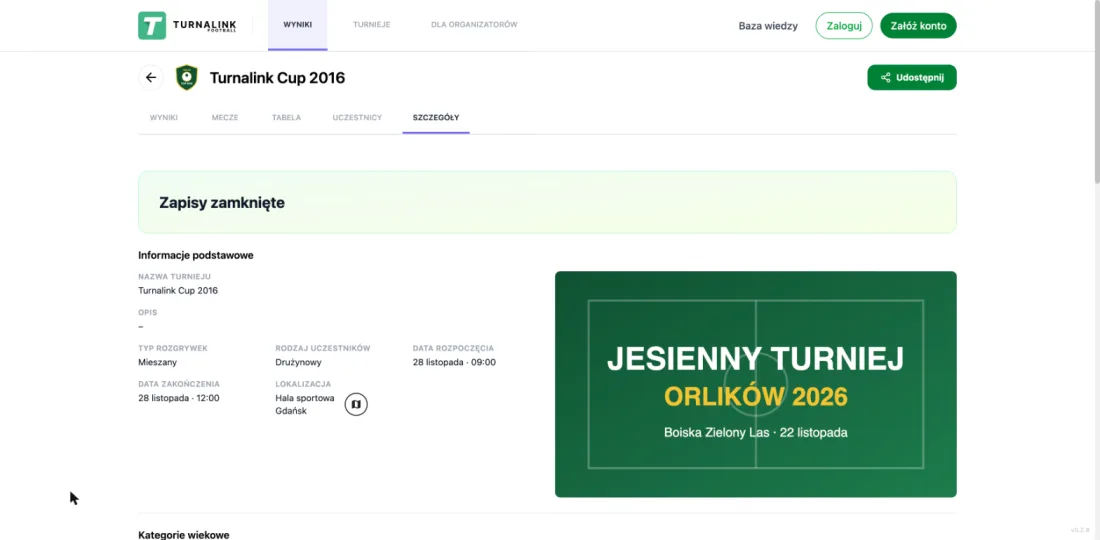
Bez logo kafelek w katalogu pokazuje pierwszą literę nazwy turnieju, a obok nazwy na stronie turnieju nie ma grafiki. Bez banera zakładka Szczegóły pokazuje same informacje, a podgląd linku zwykłą grafikę Turnalink.
Zmiana grafiki w udostępnionym turnieju
- 1Na ekranie turnieju otwórz menu z trzema kropkami i wybierz Konfiguracja.
- 2W kroku Wydarzenie kliknij Opis, grafiki i szczegóły.
- 3Przy grafice kliknij Zmień plik, żeby wgrać nową, albo Usuń, żeby ją skasować.
- 4Kliknij Gotowe, a potem Zapisz na dole ekranu.
Nowa grafika pojawi się na stronie turnieju po jej odświeżeniu. Zakładanie turnieju od nowa nie jest potrzebne.
Wskazówka. Kolejna edycja może przejąć logo i baner z poprzedniej. Przy kopiowaniu turnieju zostaw zaznaczone Grafika (logo i baner). Więcej w poradniku Po turnieju.