

Organizator · Poradnik 5 z 25 · 4 min czytania
Kilka roczników w jednym turnieju
Jeden turniej może mieć kilka kategorii wiekowych, na przykład rocznik 2016 i 2018. Każda kategoria ma własny limit miejsc, własne rozgrywki, własne zasady meczu i własny harmonogram. Strona turnieju, zapisy, wpisowe i lista boisk są wspólne. Tu przeczytasz, jak to wszystko ustawić.
Na tej stronie
Dodaj kategorię
W szybkim trybie kreatora kategorie dodajesz w kroku Wydarzenie, w sekcji Uczestnicy.
- 1W karcie Kategoria 1 wpisz Nazwa kategorii, Rocznik i Liczba miejsc dla drużyn.
- 2Kliknij Dodaj kategorię. Pojawi się karta Kategoria 2 z tymi samymi polami.
- 3Uzupełnij drugą kategorię i kliknij Dalej albo Zapisz.
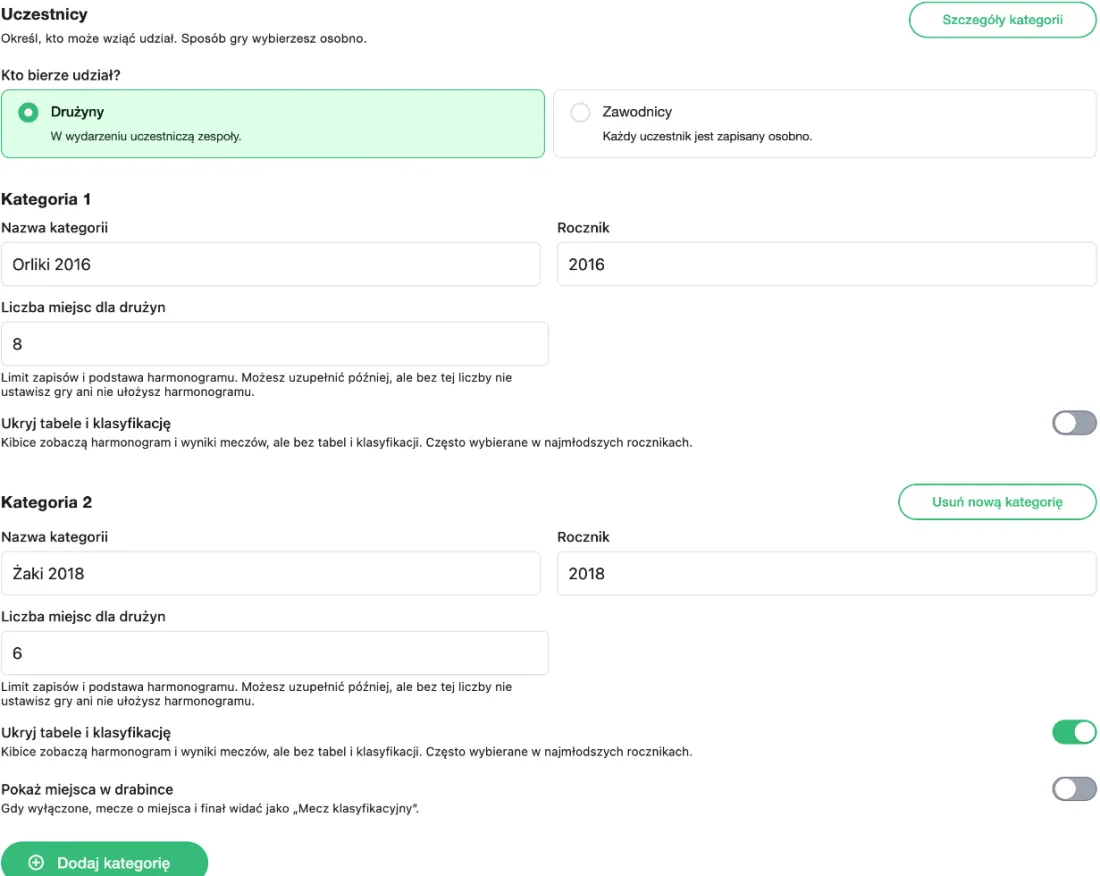
W pełnym trybie przejdź do kroku Kategorie wiekowe i kliknij Dodaj nową kategorię. Dodane kategorie zobaczysz w tabeli z kolumnami Rocznik i Limity zapisów.
Wybór Drużyny albo Zawodnicy w pytaniu Kto bierze udział? dotyczy całego turnieju, nie jednej kategorii.
Jeden rocznik, kilka roczników albo młodsi
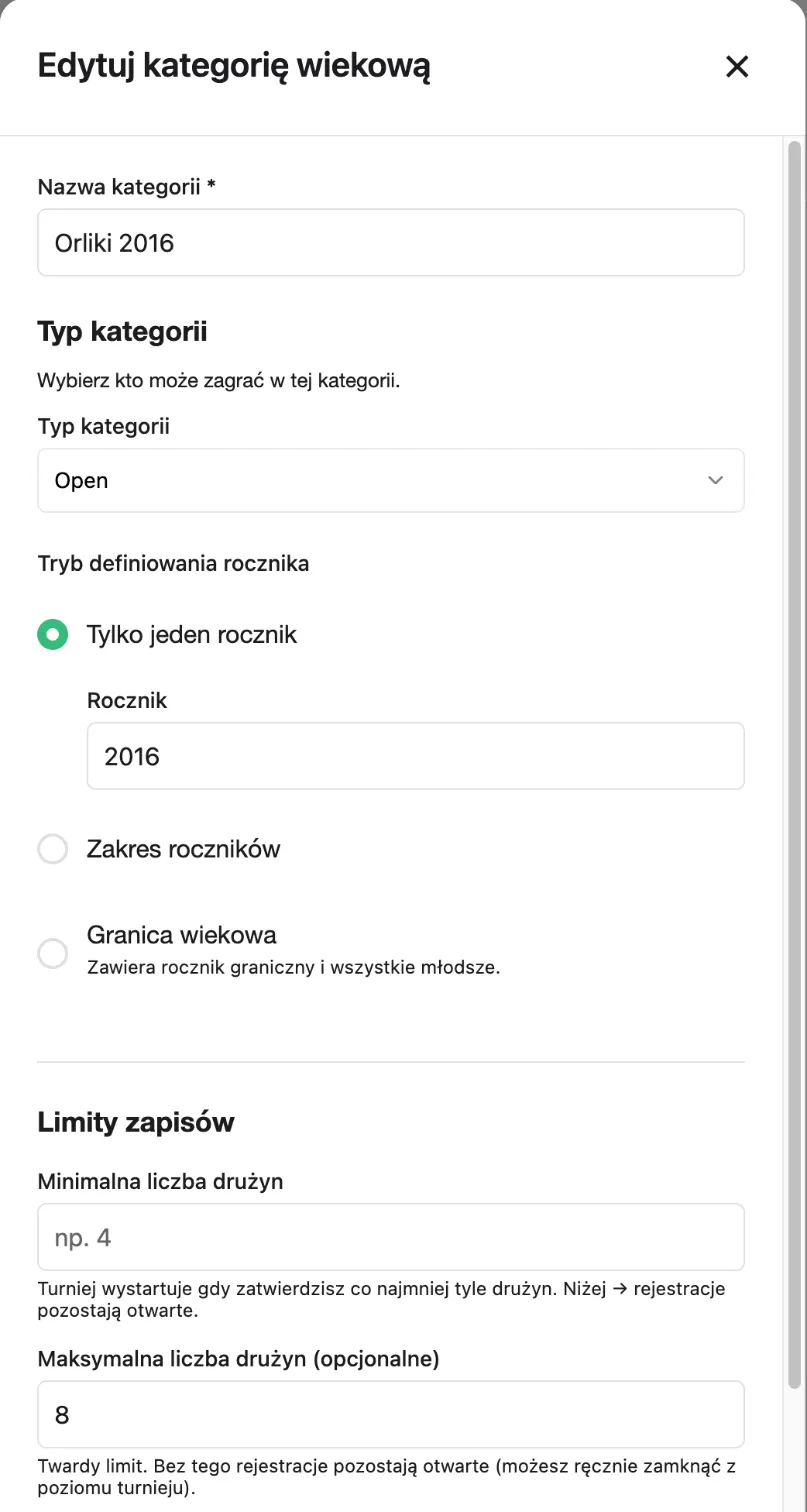
Karta w szybkim trybie przyjmuje jeden rocznik. Zakres ustawisz w pełnych ustawieniach kategorii: w szybkim trybie przez przycisk Szczegóły kategorii, w pełnym przez Edytuj przy kategorii.
- Tylko jeden rocznik: na przykład tylko dzieci z 2016 roku.
- Zakres roczników: podajesz rocznik od i do, na przykład 2015-2016.
- Granica wiekowa: rocznik graniczny i wszystkie młodsze, na przykład 2016 i młodsi.
Limit miejsc w kategorii
Pole Liczba miejsc dla drużyn z szybkiego trybu to to samo co Maksymalna liczba drużyn (opcjonalne) w pełnym. Gdy kategoria się zapełni, przy zgłoszeniu drużyna zobaczy przy niej brak miejsc. Inne kategorie zbierają zgłoszenia dalej.
Uwaga. Bez liczby miejsc nie ustawisz rozgrywek ani nie ułożysz harmonogramu tej kategorii. Aplikacja liczy z niej grupy i mecze, więc wpisz ją nawet wtedy, gdy nie znasz jeszcze wszystkich drużyn.
W pełnym trybie jest jeszcze Minimalna liczba drużyn. Podaj co najmniej jedno z tych pól: minimum albo maksimum. Do rozgrywek i harmonogramu potrzebne jest maksimum.
Osobne rozgrywki i zasady meczu
Rozgrywki ustawiasz osobno dla każdej kategorii. Starsi mogą grać w grupach z meczami o miejsca, a młodsi każdy z każdym.
- W szybkim trybie w kroku Gra wybierz Ustawię teraz, a potem Ustaw rozgrywki dla kategorii. W oknie Rozgrywki u góry są zakładki kategorii.
- W pełnym trybie zrób to samo w kroku Rozgrywki. Każda kategoria ma tam swoją zakładkę.
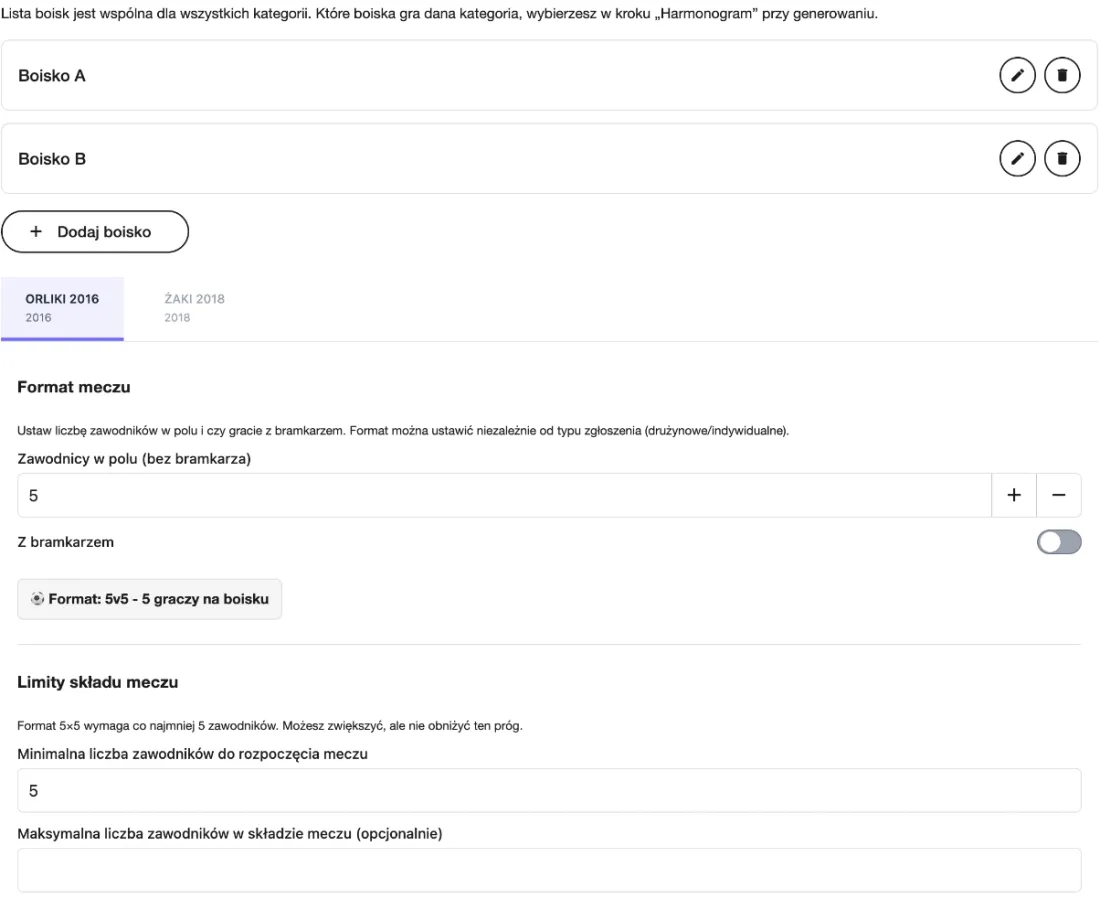
Format meczu, czas gry i limity składu też są osobne dla każdej kategorii. Znajdziesz je w Ustawienia meczów: w szybkim trybie pod przyciskiem Format i czas meczów, w pełnym w kroku Ustawienia meczów. Wybierz zakładkę kategorii i ustaw Format meczu, czas meczu oraz Limity składu meczu.
Więcej o fazach przeczytasz w poradniku Chcę turniej z grupami i meczami o miejsca albo finałem. Każdą kategorię ustawiasz od początku, faz nie da się skopiować.
Boiska dla każdej kategorii
Lista boisk jest jedna dla całego turnieju. Dodajesz je w Ustawienia meczów przyciskiem Dodaj boisko. To, na których boiskach gra dana kategoria, wybierasz dopiero przy układaniu jej harmonogramu.
- 1W kroku Harmonogram wybierz zakładkę kategorii.
- 2Kliknij Wygeneruj harmonogram. Otworzy się okno Czas i boiska.
- 3W polu Boiska zostaw tylko boiska tej kategorii. Na początku zaznaczone są wszystkie.

Dwie kategorie mogą grać na tych samych boiskach. Mecze drugiej kategorii trafią wtedy w wolne terminy, więc mogą zacząć się później, niż wpisałeś. Kategoria, której harmonogram ułożysz jako pierwszy, dostaje wcześniejsze godziny. Szczegóły w poradniku Harmonogram: ułożenie i zmiany, gdy plan się sypie.
Usuwanie kategorii
W pełnym trybie, w kroku Kategorie wiekowe, kliknij ikonę kosza przy kategorii. W szybkim trybie przycisk Usuń nową kategorię jest tylko przy kategorii dodanej przed chwilą.
Uwaga. Razem z kategorią znikają jej fazy i harmonogram. Jeśli kategoria ma już zgłoszenia albo wyniki, aplikacja o tym uprzedzi i poprosi o potwierdzenie. Po udostępnieniu turnieju usuwaj kategorię tylko wtedy, gdy nikt się do niej nie zgłosił.
Najczęstsze pytania
- Czy kategorie mogą mieć różne wpisowe? Nie. Wpisowe ustawiasz raz dla całego turnieju.
- Czy mogę ukryć tabelę tylko w najmłodszej kategorii? Tak. Przełącznik Ukryj tabele i klasyfikację jest w każdej kategorii osobno. Więcej w rozdziale Ukryj tabele i klasyfikację.
- Zmieniłem czas meczu w jednej kategorii, a druga się nie zmieniła. To dobrze: ustawienia meczu są osobne dla każdej kategorii.
- Dwie kategorie na jednym boisku. Czy mecze się nałożą? Przy generowaniu nie, bo aplikacja omija zajęte terminy. Po ręcznych zmianach godzin sprawdź, czy nie pojawiło się ostrzeżenie o kolizjach.