

Organizator · Poradnik 10 z 25 · 4 min czytania
Pobierasz wpisowe: jak je ustawić i sprawdzić, kto zapłacił
Turnalink nie pobiera pieniędzy za Ciebie. Ty ustawiasz kwotę i sposób wpłaty, uczestnicy płacą gotówką na miejscu albo przelewem na Twój rachunek, a Ty zaznaczasz wpłaty przy zgłoszeniach. Tu przeczytasz, jak to ustawić i jak pilnować, kto już zapłacił.
Na tej stronie
Co ustawiasz w kroku Opłaty
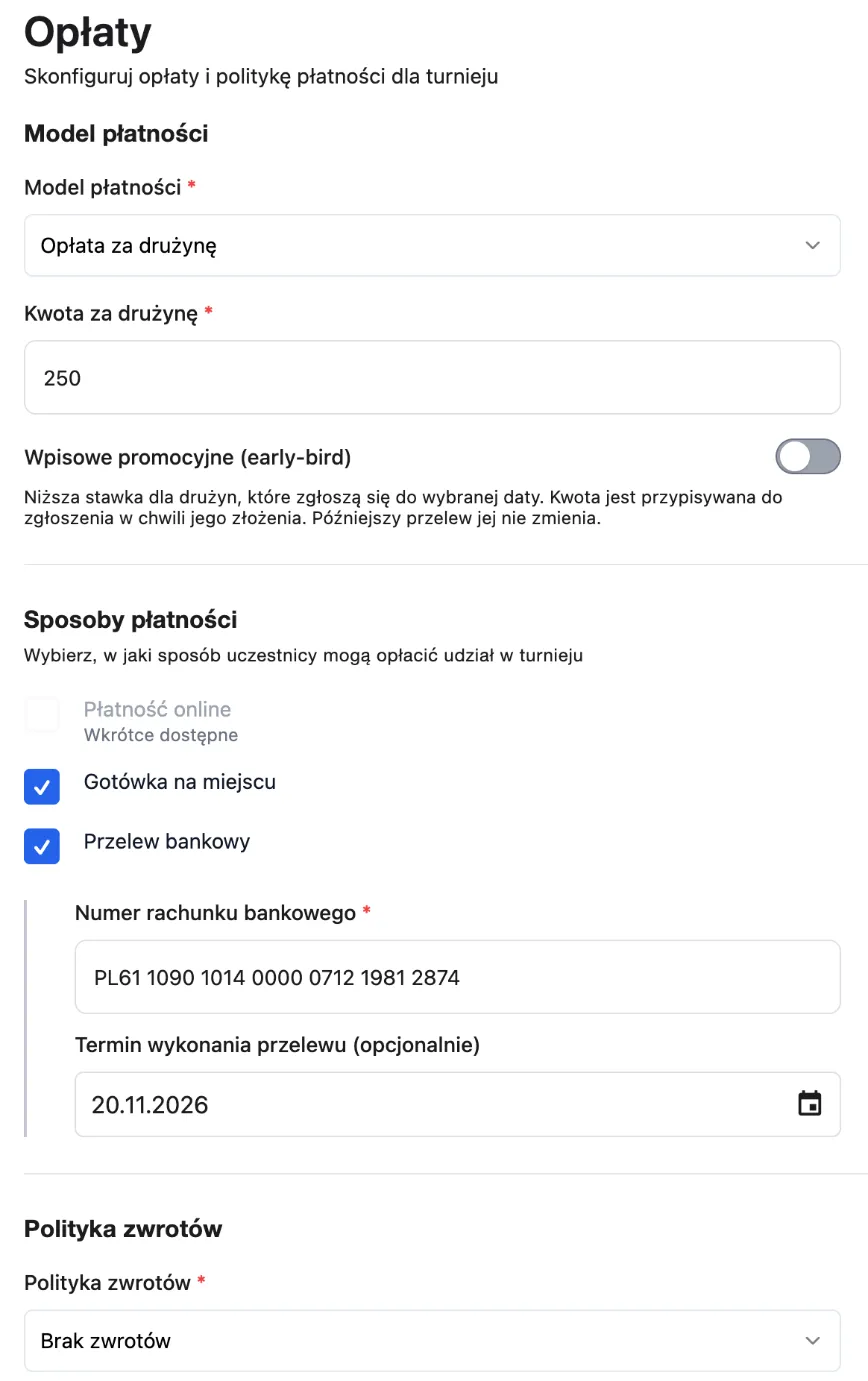
Wpisowe ustawiasz w konfiguracji turnieju, w kroku Opłaty. Gdy turniej już działa, na karcie zapisów nad zakładkami kliknij Ustawienia zapisów. Jeśli po lewej jest wybrany tryb Szybki, przełącz na Pełny. Rozwiń Ustawienia organizacyjne i wybierz Opłaty.
- 1W polu Model płatności wybierz Opłata za drużynę, Opłata za zawodnika albo Turniej bezpłatny.
- 2Wpisz kwotę w polu Kwota za drużynę albo Kwota za zawodnika.
- 3Zaznacz sposoby płatności i wybierz zasady zwrotów (opis niżej).
- 4Kliknij Zapisz na dole ekranu.
Model ma znaczenie przy pilnowaniu wpłat. Przy opłacie za drużynę odnotowujesz jedną wpłatę na zgłoszenie. Przy opłacie za zawodnika odnotowujesz wpłatę każdego zawodnika osobno.
Wskazówka. W szybkim kreatorze wpisowe jest w kroku Zapisy, w sekcji Wpisowe. Włączasz je przełącznikiem Pobieram wpisowe, a pola nazywają się trochę inaczej, np. Numer rachunku (IBAN) i Zasady zwrotów.
Gotówka, przelew i szare pole Płatność online
- Gotówka na miejscu: drużyna płaci w dniu turnieju.
- Przelew bankowy: po zaznaczeniu wpisz Numer rachunku bankowego. Panel sprawdza, czy to poprawny polski numer (PL i 26 cyfr). Możesz też podać Termin wykonania przelewu (opcjonalnie).
- Płatność online: pole jest szare i nie da się go zaznaczyć. Pod nim widać dopisek Wkrótce dostępne. Płatności kartą ani BLIK-iem w Turnalinku nie ma.
Uwaga. Numeru rachunku i terminu przelewu uczestnicy nie widzą nigdzie: ani na stronie turnieju, ani w formularzu zgłoszenia. Przekaż je trenerom sam, na przykład w opisie turnieju albo w e-mailu.
Niższa stawka do wybranej daty
Chcesz nagrodzić drużyny, które zgłoszą się wcześnie? Włącz przełącznik Wpisowe promocyjne (early-bird). Pojawią się dwa pola: Kwota promocyjna za drużynę (albo za zawodnika) i Promocja obowiązuje do.
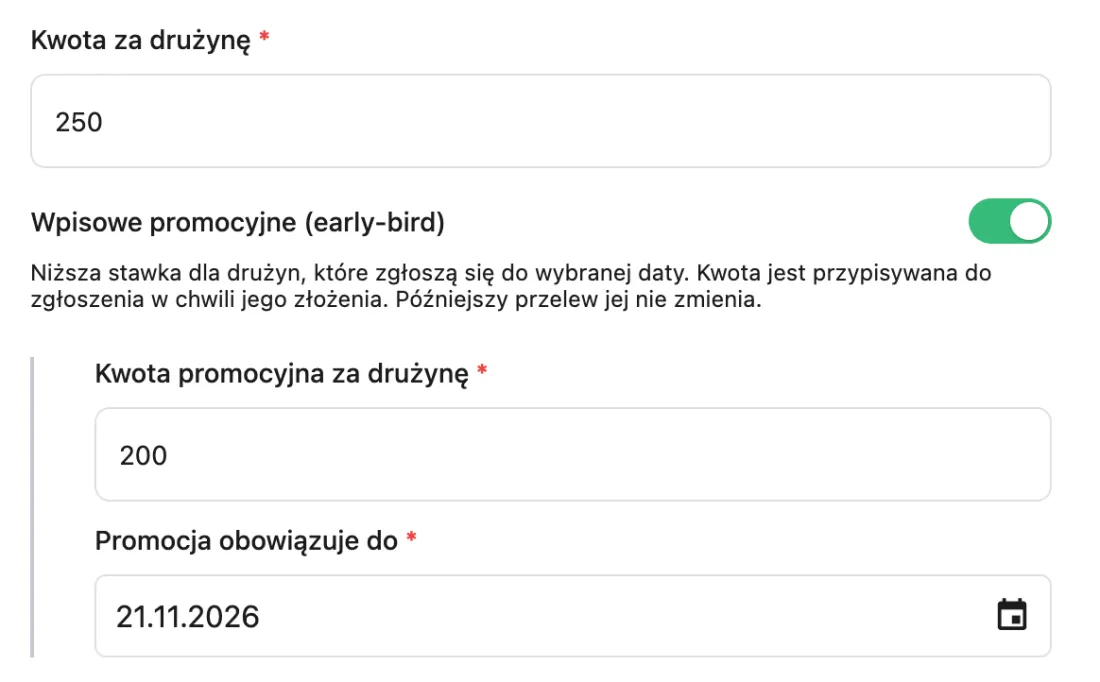
- Kwota promocyjna musi być niższa od zwykłej.
- Promocja musi trwać co najmniej do dnia po otwarciu zapisów i skończyć się najpóźniej w dniu zamknięcia zapisów.
- Kwota trafia do zgłoszenia w chwili jego złożenia. Drużyna, która zgłosi się w promocji, zapłaci niższą kwotę, nawet jeśli przelew zrobi później.
Zasady zwrotów
W polu Polityka zwrotów wybierz jedną z trzech opcji: Zwroty do określonej daty (podajesz datę i godzinę), Brak zwrotów albo Inne zasady (opisujesz je własnymi słowami). Trener zobaczy wybraną zasadę razem z kwotą wpisowego na ekranie zapisu Dołącz do turnieju, w sekcji Opłaty.
Kto zapłacił: statusy w Zgłoszeniach
Wpłaty odnotowujesz w zakładce Zgłoszenia, w kolumnach Metoda płatności i Status płatności. Nowe zgłoszenie z gotówką albo przelewem ma status Do potwierdzenia. Panel nie widzi Twojego konta bankowego, więc status zmieniasz sam.
- 1Przy metodzie płatności kliknij ikonę z trzema kropkami, żeby zmienić gotówkę na przelew albo odwrotnie.
- 2Przy statusie kliknij ikonę z trzema kropkami i wybierz Opłacona, Brak opłaty, Do potwierdzenia albo Zwrot.
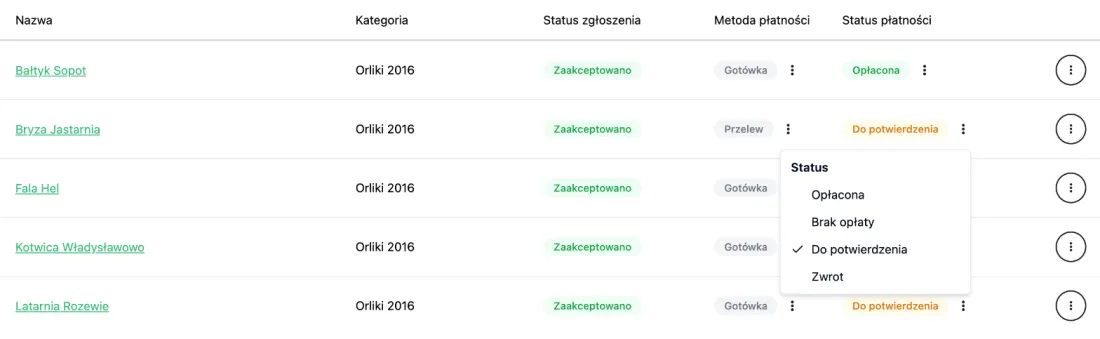
Żeby zobaczyć, kto jeszcze nie zapłacił, otwórz menu Filtry. W sekcji Status płatności zaznacz Brak opłaty i Do potwierdzenia, a potem kliknij przycisk z liczbą zgłoszeń, np. Pokaż 8 zgłoszeń.
Uwaga. Statusy wpłat są tylko w zakładce Zgłoszenia. Zakładka Uczestnicy i eksport listy do pliku ich nie pokazują.
Gdy płaci każdy zawodnik osobno
Przy opłacie za zawodnika pod statusem drużyny widać, ilu zawodników już zapłaciło, np. „8 z 12 opłaconych”. Liczą się tylko zawodnicy, którzy potwierdzili udział.
- 1W zakładce Zgłoszenia kliknij nazwę drużyny.
- 2W części Zawodnicy otwórz zakładkę Skład na turniej.
- 3Przy zawodniku, który zapłacił, włącz przełącznik Opłacone.
Najczęstsze pytania
- Czy uczestnik zapłaci kartą albo BLIK-iem w Turnalinku? Nie. Uczestnicy płacą gotówką na miejscu albo przelewem na Twój rachunek.
- Czy uczestnik zobaczy mój numer rachunku? Nie. Wyślij go trenerom sam, razem z terminem przelewu.
- Co znaczy Do potwierdzenia? Drużyna wybrała gotówkę albo przelew, a Ty jeszcze nie odnotowałeś wpłaty.
- Czy lista wpłat jest w zakładce Uczestnicy albo w eksporcie? Nie. Wpłaty sprawdzisz tylko w zakładce Zgłoszenia.